
Design
Mahnungen
Was ist eine Mahnung oder Zahlungserinnerung?
Mahnung/Zahlungserinnerung: Erinnerung an eine unbezahlte Rechnung. Zahlungserinnerung: Freundliche Erinnerung an eine fällige Zahlung. Mahnung: Aufforderung zur Begleichung überfälliger Rechnungen. Mahnvorgang: Drei übliche Mahnstufen.
📍 Navigation
Die Mahnungen befinden sich im Modul Zahlungseingang auf der rechten Navigationsleiste.

⚠️ Voraussetzung
Damit eine Mahnung erstellt werden kann, müssen einige Voraussetzungen erfüllt sein. Folgende Eingaben sollten vorher erfasst sein:
- Klienten – Stammdaten der Klienten.
- Rechnungen – Rechnungen müssen im System erstellt sein.
- Die Einstellung der Anzahl der Tage, nach denen eine Mahnung oder Zahlungserinnerung versendet wird.
Mahnstufen
Unter dem Button Aktionen → Einstellungen können die Mahnstufen konfiguriert werden.
Nachdem der Button Einstellungen betätigt wurde, erscheint folgendes Fenster:
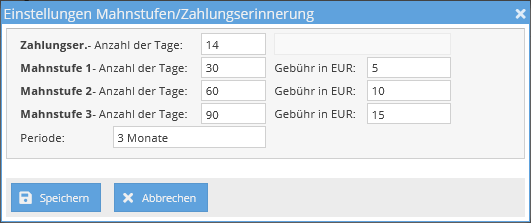
Hier können Sie definieren:
- Nach wie vielen Tagen ab Rechnungsdatum eine Zahlungserinnerung oder Mahnung gilt.
- Den Betrag, der für die jeweilige Mahnstufe angemahnt wird.
- Die Periode, ab wann Mahnungen angezeigt werden sollen (z. B. von Anfang an oder nur ab einem bestimmten Zeitraum wie 1 Monat zurück). Damit können Sie festlegen, wie weit zurück die Mahnungen in der Übersicht sichtbar sind.
➕ Mahnung anlegen
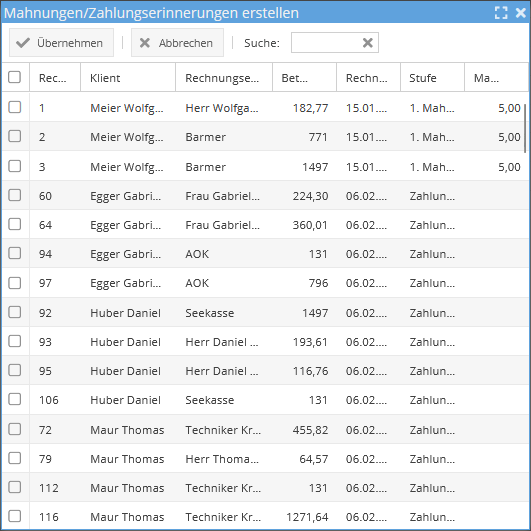
Eine Mahnung wird mit folgenden Schritten angelegt:
- Den Button ERSTELLEN betätigen.
- Klienten auswählen und den Button ÜBERNEHMEN betätigen.
❌ Mahnung löschen
Eine Mahnung wird mit folgenden Schritten gelöscht:
- Klienten auswählen.
- Button AKTIONEN betätigen.
- Den Button LÖSCHEN betätigen.
- Die Pop-up-Warnung „Wollen Sie die Einträge löschen?" mit OK bestätigen.
✏️ Mahnung ändern
Eine Mahnung wird mit folgenden Schritten geändert:
- Klienten auswählen.
- Button AKTIONEN betätigen.
- Die Option ÄNDERN auswählen.
Nachdem die Option Ändern angeklickt wurde, öffnet sich ein Fenster, in dem Sie die Mahnung bei Bedarf anpassen können.
⬆️ Mahnstufe erhöhen
Eine Mahnstufe wird mit folgenden Schritten erhöht:
- Klienten auswählen.
- Button STUFE ERHÖHEN betätigen.
🧩 Textbausteine
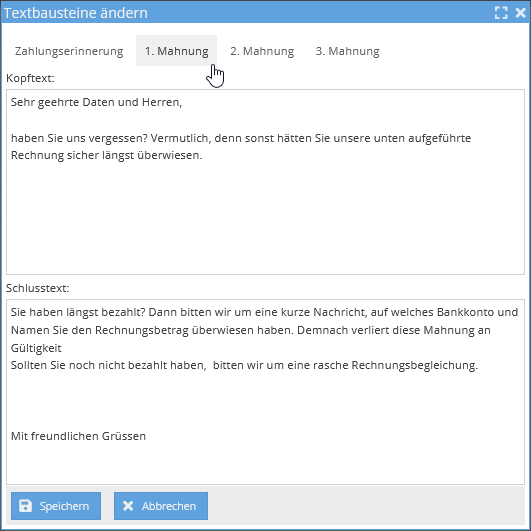
Innerhalb der Textbaustein-Option auf meinpflegedienst.com stehen Ihnen bereits vorformulierte Textbausteine zur Verfügung. Diese vorgefertigten Texte können nach Ihren individuellen Bedürfnissen angepasst und verändert werden. Sie haben die Freiheit, die Textbausteine nach Belieben zu personalisieren und auf die spezifischen Anforderungen Ihres Pflegedienstes anzupassen.
So passen Sie die Textbausteine an:
- Klicken Sie auf den Button AKTIONEN.
- Wählen Sie die Option TEXTBAUSTEINE aus.
- Passen Sie den Text der Mahnungen oder Zahlungserinnerungen nach Ihren Wünschen an.
🖨️ Mahnung drucken
Nachdem die Mahnung erstellt wurde, können Sie diese auch drucken. Wählen Sie einfach den Klienten aus und betätigen Sie den Button DRUCKEN. Folgende Druckoptionen stehen zur Verfügung:
- Mahnung/Zahlungserinnerung – Druckt nur die Mahnung bzw. Zahlungserinnerung.
- Mahnung/Zahlungserinnerung + Rechnung – Druckt die Mahnung zusammen mit der zugehörigen Rechnung.
- Aktuelle Ansicht – Druckt die aktuelle Listenansicht.
✈️ Mahnung senden
meinpflegedienst.com bietet Ihnen auch die Möglichkeit, eine Mahnung per E-Mail oder Fax zu senden.