
Design
Zahlungseingang
Was ist ein Zahlungseingang?
Ein Zahlungseingang bezeichnet den Moment, in dem Geld auf ein Konto eingezahlt wird. Das kann beispielsweise durch Überweisungen, Barzahlungen, Schecks oder andere Zahlungsmethoden geschehen. Der Zahlungseingang wird oft in Geschäftsumgebungen verwendet, um den Empfang von Geldern für Produkte oder Dienstleistungen zu verfolgen, oder in persönlichen Finanzen, um den Erhalt von Gehältern, Zahlungen oder anderen Einkünften zu dokumentieren.
Warum brauchen Sie den Zahlungseingang?
Das Modul ermöglicht es Ihnen:
- Zahlungen nach Kunde und/oder Rechnungsnummer zu sortieren
- Zu überprüfen, ob noch offene Rechnungen ausstehen oder bereits beglichen wurden
- Bei Bedarf Zahlungserinnerungen oder Mahnungen zu erstellen
📍 Navigation
So finden Sie das Modul:
Den Bereich für Zahlungseingang finden Sie in der Navigation unter dem Reiter Zahlungseingang.

🔗 Verwendung
Die Option Zahlungseingang wird in den folgenden Bereichen verwendet:
⚙️ Funktionen
Folgende Funktionen stehen Ihnen im Modul Zahlungseingang zur Verfügung:
- Zahlungseingang
- Offene Rechnungen
- Bezahlte Rechnungen
- Mahnungen/Zahlungserinnerungen
🔄 Prozess
Der Zahlungseingang ermöglicht es Ihnen, Zahlungen nach Kunde und/oder Rechnungsnummer zu sortieren. Dadurch können Sie überprüfen, ob noch offene Rechnungen ausstehen oder bereits beglichen wurden. Bei Bedarf besteht auch die Möglichkeit, Zahlungserinnerungen oder Mahnungen zu erstellen.
🔍 Zahlungseingang buchen
Der Zahlungseingang ermöglicht es Ihnen, Rechnungen bei Bedarf zu finden, zu buchen oder auch teilweise zu buchen. Es ist wichtig zu beachten, dass das Zahlungseingangsmodul lediglich zur internen Verfolgung dient und kein vollständiges Buchhaltungssystem ist.
Für die Buchung stehen Ihnen drei Buchungsarten zur Verfügung:
Rechnung buchen
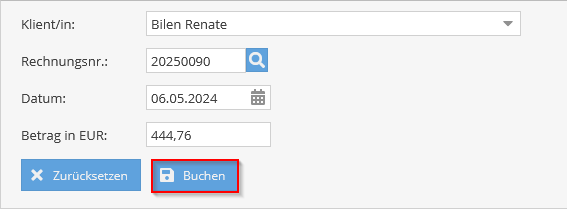
Wenn Sie eine einzelne Rechnung buchen möchten, wählen Sie die Buchungsart Rechnung. Geben Sie die Rechnungsnummer ein oder wählen Sie einen Klienten aus. Für den ausgewählten Klienten werden alle offenen Rechnungen angezeigt. Wählen Sie die gewünschte Rechnung aus, vervollständigen Sie die erforderlichen Daten und klicken Sie auf Buchen.
In der Übersicht werden zu jeder Rechnung die Spalten Leistungsart und Rechnungsart angezeigt. Damit können Sie Zahlungseingänge gezielt den jeweiligen Leistungsarten zuordnen.
Sammelrechnung buchen
Falls Sie Rechnungen per DTA als Sammelrechnungen versenden, können Sie diese gebündelt buchen. Wählen Sie die Buchungsart Sammelrechnung und geben Sie die Sammelrechnungsnummer ein. Es werden alle Rechnungen der Sammelrechnung aufgelistet, die noch nicht gebucht oder storniert sind. Sie können die Buchungsbeträge der einzelnen Rechnungen bei Bedarf anpassen. Klicken Sie anschließend auf Buchen, um alle ausgewählten Rechnungen zu verbuchen.
TIP
Wenn Sie bestimmte Rechnungen aus einer Sammelrechnung nicht buchen möchten, setzen Sie den Buchungsbetrag auf 0. Diese Rechnungen werden dann nicht gebucht.
Lastschrift buchen
Wenn Ihre privaten Klienten per Lastschrift zahlen und Sie die Lastschriften per Datei bei der Bank einziehen, können Sie diese ebenfalls gebündelt buchen. Wählen Sie die Buchungsart Lastschrift und geben Sie die entsprechende Periode an. Alle Rechnungen, zu denen eine Lastschriftdatei erstellt wurde und die noch nicht gebucht oder storniert sind, werden aufgelistet.
TIP
Auch hier können Sie den Buchungsbetrag einzelner Rechnungen auf 0 setzen, um diese von der Buchung auszuschließen.
📋 Buchungsliste
In der Buchungsliste werden alle getätigten Buchungen in einer übersichtlichen Liste dargestellt. Sie können:
- Alle getätigten Buchungen einsehen
- Nach bestimmten Kriterien filtern
- Buchungen nach Datum durchsuchen
IMPORTANT
Eine Buchung kann nur gelöscht werden, wenn eine Änderung notwendig ist. Löschen Sie die bestehende Buchung und legen Sie diese anschließend mit den korrigierten Daten neu an.
📄 Offene Rechnungen
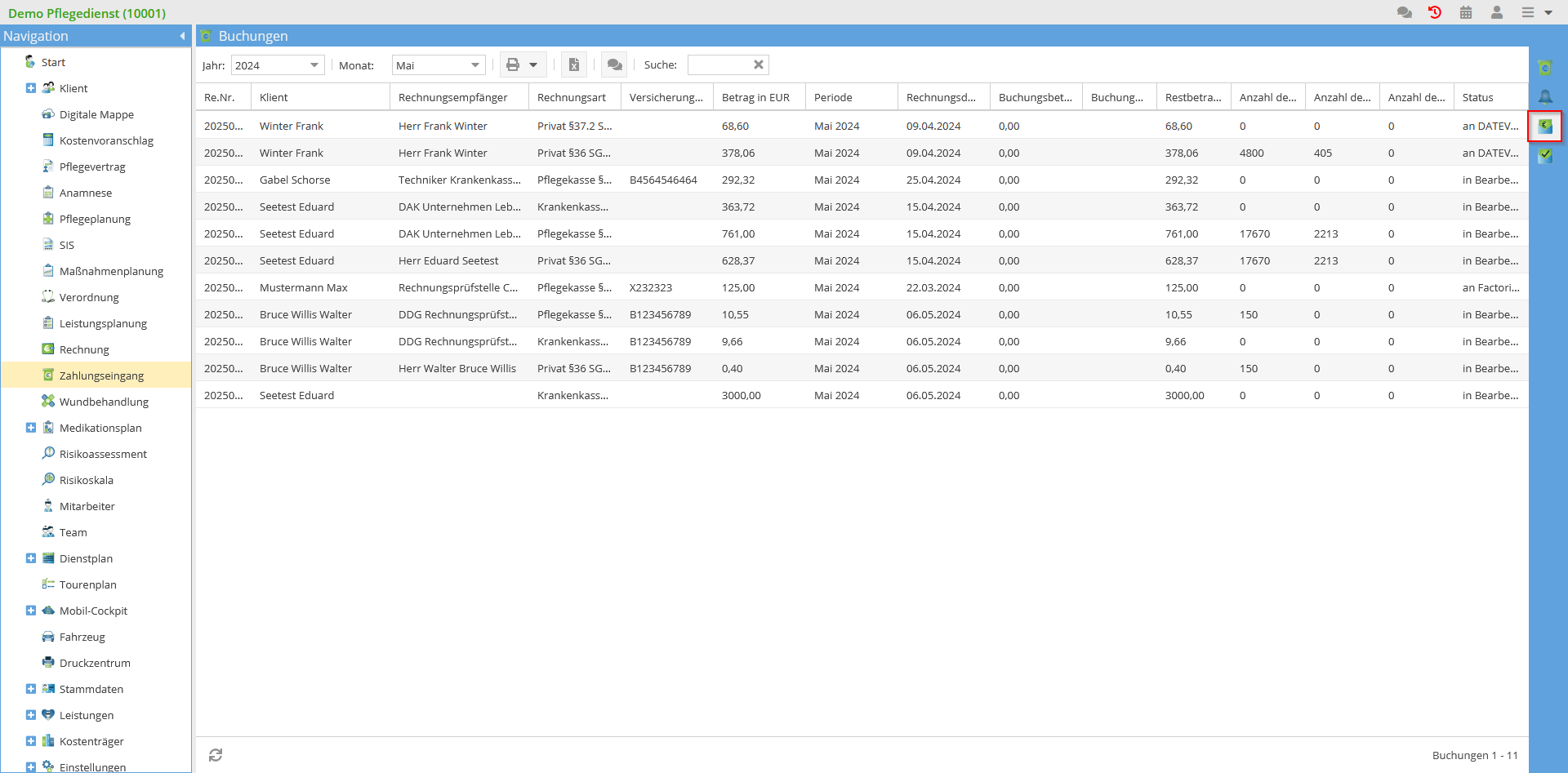
Im Bereich offene Rechnungen haben Sie einen Überblick über alle offenen Rechnungen. Folgende Optionen stehen Ihnen zur Verfügung:
- Periode: Jahr und Monat auswählen
- Suche: Mit Namen oder Rechnungsnummer suchen
- Drucken: Buchungsliste mit oder ohne Punkte oder die aktuelle Ansicht
- Export nach Excel: Eine CSV (Comma separated values) erstellen
- Notiz: Notizen für Buchungen erstellen
✅ Bezahlte Rechnungen
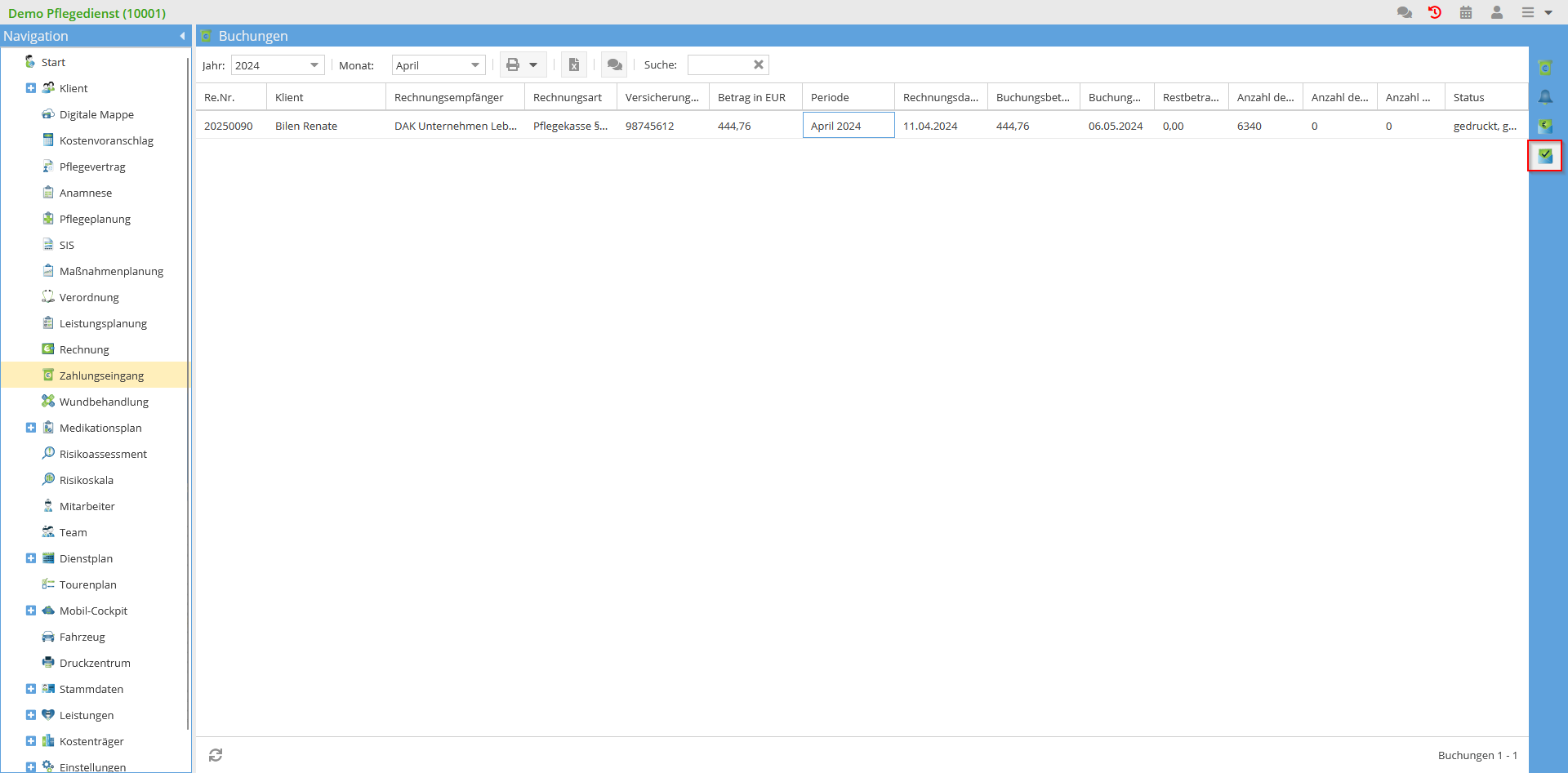
Im Bereich bezahlte Rechnungen haben Sie einen Überblick über alle bezahlten Rechnungen. Folgende Optionen stehen Ihnen zur Verfügung:
- Periode: Jahr und Monat auswählen
- Suche: Mit Namen oder Rechnungsnummer suchen
- Drucken: Buchungsliste mit oder ohne Punkte oder die aktuelle Ansicht
- Export nach Excel: Eine CSV (Comma separated values) erstellen
- Notiz: Notizen für Buchungen erstellen
❓ Häufige Fragen
Was ist der Unterschied zwischen offenen und bezahlten Rechnungen?
Offene Rechnungen sind Rechnungen, für die noch kein Zahlungseingang verbucht wurde. Bezahlte Rechnungen sind solche, bei denen der vollständige Betrag als eingegangen markiert wurde.
Kann ich eine Rechnung auch teilweise buchen?
Ja, das Zahlungseingangsmodul ermöglicht es Ihnen, Rechnungen auch teilweise zu buchen.
Ist das Zahlungseingangsmodul ein vollständiges Buchhaltungssystem?
Nein, das Zahlungseingangsmodul dient lediglich zur internen Verfolgung von Zahlungseingängen und ist kein vollständiges Buchhaltungssystem.