
Design
Digitale Mappe Designer
Was ist der Digitale Mappe Designer?
Der Digitale Mappe Designer ermöglicht es Ihnen, alle relevanten Werte einer Pflegedokumentation für einen Klienten digital zu erfassen. Sie können festlegen, welche Werte oder Formulare in Ihrer Einrichtung erfasst werden sollen, z. B. Vitalwerte oder Pflegeberichte.
Warum brauchen Sie den Digitale Mappe Designer?
Mit dem Designer können Sie:
- Eigene Protokolle, Fragebögen und Checklisten erstellen
- Die mobile Erfassung über Smartphones oder Tablets ermöglichen
- Formulare individuell an Ihre Einrichtung anpassen
📍 Navigation
So finden Sie das Modul:
Hauptmenü → Einstellungen → Digitale Mappe Designer

🔗 Verwendung
Der Digitale Mappe Designer findet Anwendung in den folgenden Bereichen:
- Digitale Mappe — Erfassung und Auswertung der digitalen Mappe in der Standardversion
- Mobile Datenerfassung — Mobile Erfassung der digitalen Mappe mit Smartphones oder Tablets
📁 Bereiche der digitalen Mappe
Die digitale Mappe ist in drei Bereiche unterteilt:
Protokolle
Hier werden alle täglich erfassten Werte/Parameter für den Klienten als Protokoll definiert. Beispiele: Einfuhr-/Ausfuhrprotokoll, Trinkprotokoll, Blutzuckerprotokoll.
Fragebogen
In diesem Bereich werden alle umfangreicheren Fragebögen erfasst, die gelegentlich oder einmalig beim Klienten ausgefüllt werden müssen. Beispiele: Erstgespräch, Anamnese.
Checklisten
Checklisten bestehen aus einfachen Ja/Nein-Fragen und dienen zur schnellen Beantwortung. Beispiele: Notfall, Harninkontinenz.
📄 Einträge der digitalen Mappe
In der digitalen Mappe ist jeder Eintrag immer einem bestimmten Bereich zugeordnet (Protokoll, Fragebogen oder Checkliste). Ein Eintrag besteht aus einem oder mehreren Abschnitten. Jeder Abschnitt hat einen Namen und dient zur Gruppierung. In jedem Abschnitt befinden sich ein oder mehrere Felder.

Abschnitt
Die Funktion eines Abschnitts besteht darin, die Felder zu gruppieren. Jeder Abschnitt besitzt einen Namen, den Sie nach Bedarf ein- oder ausblenden können. Die Anzeige des Abschnittsnamens hängt von Ihrer Auswahl für die Option Abschnittsname anzeigen ab. Falls Sie mehrere Abschnitte erstellt haben, können Sie deren Reihenfolge individuell anpassen.
IMPORTANT
Jedem Abschnitt muss mindestens ein Feld zugeordnet sein.
Feld
Ein Feld kann sowohl zur Eingabe als auch zur Ausgabe von Informationen dienen. Es besteht aus einem Label und einem bestimmten Datentyp. Sie können das Label bei Bedarf ausblenden. Wenn Sie das Feld als Pflichtfeld markieren, wird eine Eingabe zwingend erforderlich.
Zusätzlich können Sie für jedes Feld die Option Druckbar festlegen. Damit bestimmen Sie, ob das Feld auf den Ausdrucken der Digitalen Mappe erscheinen soll. So können Sie die Ausdrucke individuell an die Bedürfnisse Ihrer Einrichtung oder des Klienten anpassen.
Verfügbare Datentypen
| Datentyp | Beschreibung | Beispiel |
|---|---|---|
| Text | Eingabe eines Textes. Min/Max Zeichenanzahl und Einheit konfigurierbar. |  |
| Zahl | Eingabe eines numerischen Werts. Min/Max Wert, Dezimalstellen (0, 1, 2) und Einheit konfigurierbar. |  |
| Langtext | Mehrzeiliges Textfeld. Maximale Länge: 1024 Zeichen. |  |
| Auswahl | Auswahl aus mehreren selbstdefinierten Optionen. Ein Standardwert kann definiert werden. | 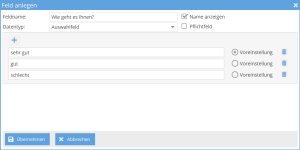 |
| Ja/Nein | Einfache Auswahl zwischen Ja oder Nein. |  |
| Unterschrift | Erfassung digitaler Unterschriften direkt in der Digitalen Mappe. |  |
| Bild | Fotos aufnehmen oder aus der Galerie hinzufügen. | 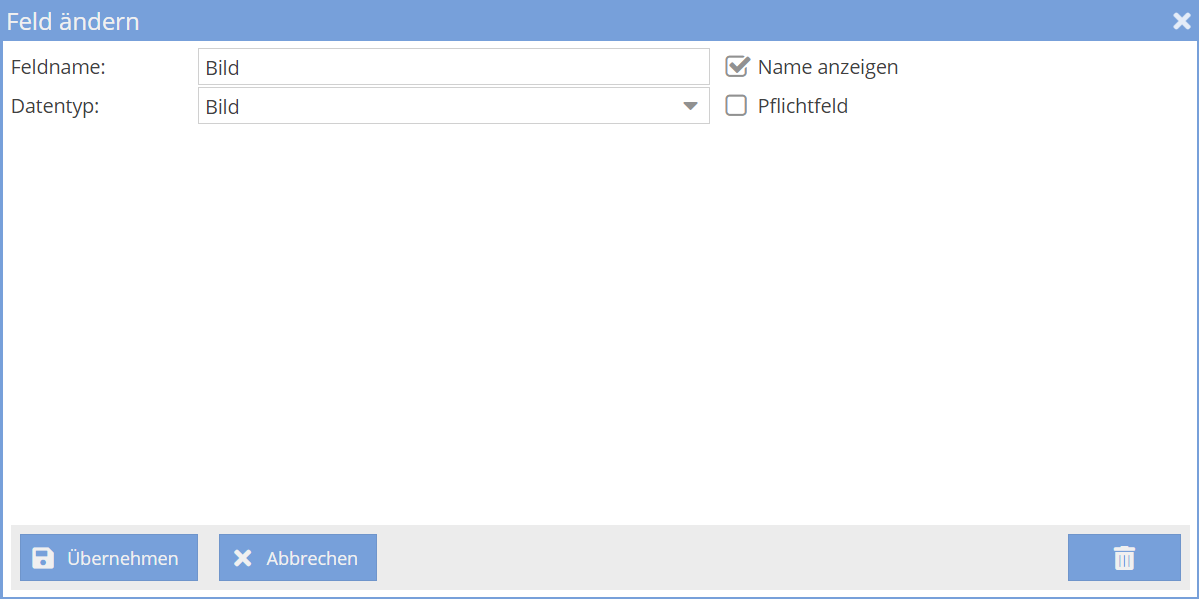 |
| Datum | Datumseingabe im Format tt.mm.jjjj. Standard: aktuelles Datum. |  |
| Uhrzeit | Uhrzeiteingabe im Format HH:MM. Standard: aktuelle Uhrzeit. |  |
| Hinweis | Unterstützende Nachricht für den Benutzer. Max. 1024 Zeichen. |  |
Status
Die digitalen Mappen erhalten einen Status, da nur freigegebene Mappen von den Anwendern genutzt werden können.
- In Bearbeitung — Die Mappe wird gerade erstellt.
- Freigeben — Die Mappe kann erfasst werden.
- Storniert — Die Mappe darf nicht mehr verwendet werden.
➕ Eintrag erstellen
So erstellen Sie einen neuen Eintrag:
- Klicken Sie auf Anlegen und wählen Sie die Art des Eintrags (Protokoll, Fragebogen oder Checkliste).
- Geben Sie einen Namen für den Eintrag ein.
- Fügen Sie Abschnitte hinzu.
- Fügen Sie zu jedem Abschnitt die gewünschten Felder hinzu.
- Geben Sie die Mappe frei, damit sie für die Erfassung nutzbar wird.
Während Sie den Eintrag erstellen, bekommen Sie eine direkte Vorschau des Formulars.


❓ Häufige Fragen
Kann ich bestehende Mappen nachträglich ändern?
Ja, solange die Mappe den Status "In Bearbeitung" hat, können Sie sie bearbeiten. Freigegebene Mappen sollten storniert und neu erstellt werden.
Werden die Mappen auch in der mobilen App angezeigt?
Ja, freigegebene Mappen stehen in der mobilen Datenerfassung zur Verfügung.