
Design
Schichten
Was ist eine Schicht?
Eine Schicht beschreibt einen Arbeitszeitraum mit Start, Ende und Pause. Typische Schichten sind:
- Frühdienst (z. B. 06:00 - 14:00 Uhr)
- Spätdienst (z. B. 14:00 - 22:00 Uhr)
- Nachtdienst (z. B. 22:00 - 06:00 Uhr)
Warum brauchen Sie Schichten?
Schichten sind die Grundlage für Ihre Personalplanung. Sie benötigen sie für:
- Den Dienstplan
- Den Tourenplan
- Die Arbeitszeitauswertung
- Die Zuordnung zu Teams
📍 Navigation
So finden Sie das Modul:
Hauptmenü → Einstellungen → Schicht
📄 Die Schichtliste
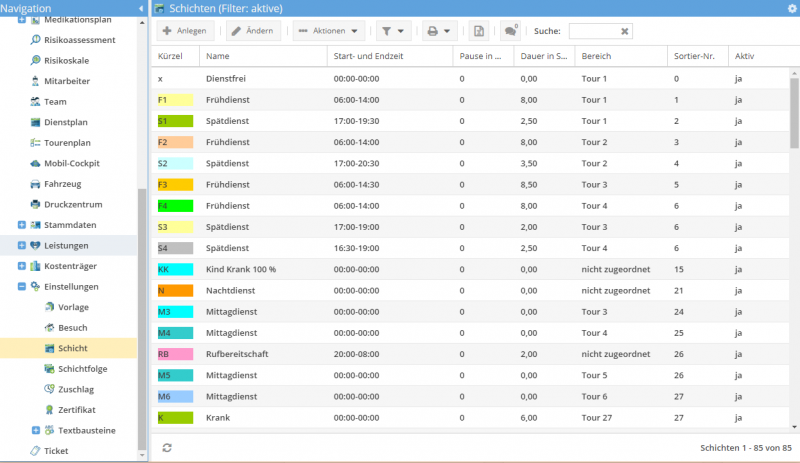
In der Liste sehen Sie alle angelegten Schichten auf einen Blick.
Das können Sie hier tun:
- Schicht öffnen: Klicken Sie auf einen Eintrag.
- Suchen: Nutzen Sie das Suchfeld.
- Filtern: Blenden Sie archivierte Schichten ein oder aus.
- Sortieren: Klicken Sie auf eine Spaltenüberschrift.
➕ Neue Schicht anlegen
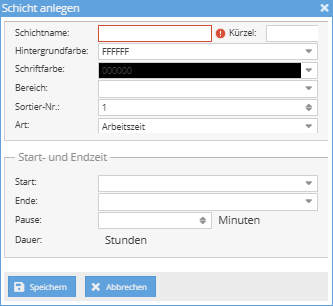
So legen Sie eine neue Schicht an:
- Öffnen Sie Hauptmenü → Einstellungen → Schicht.
- Klicken Sie auf Anlegen.
- Geben Sie einen Namen ein (z. B. "Frühdienst").
- Tragen Sie Start und Ende ein.
- Geben Sie die Pausenzeit ein (die Dauer wird automatisch berechnet).
- Wählen Sie bei Art immer Arbeitszeit.
- Vergeben Sie eine Sortiernummer.
- Klicken Sie auf Speichern.
IMPORTANT
Die Arbeitszeit wird automatisch berechnet: Ende minus Start minus Pause. Abwesenheiten wie Urlaub oder Krankheit legen Sie nicht hier an, sondern im Modul Abwesenheiten.
Beispiel aus der Praxis:
| Schicht | Start | Ende | Pause | Arbeitszeit |
|---|---|---|---|---|
| Frühdienst | 06:00 | 14:00 | 30 Min | 7,5 Std |
| Spätdienst | 14:00 | 22:00 | 30 Min | 7,5 Std |
| Teildienst | 07:00 | 12:00 | 0 Min | 5,0 Std |
✏️ Schicht bearbeiten
So ändern Sie eine bestehende Schicht:
- Klicken Sie auf die Schicht in der Liste.
- Klicken Sie auf Ändern.
- Passen Sie die gewünschten Felder an.
- Klicken Sie auf Speichern.
Tipp: Ein Doppelklick öffnet die Schicht direkt zum Bearbeiten.
WARNING
Änderungen an Schichten können sich auf bestehende Dienstpläne auswirken. Prüfen Sie nach einer Änderung Ihre aktuellen Planungen.
❌ Schicht löschen
So löschen Sie eine Schicht:
- Markieren Sie die Schicht in der Liste.
- Klicken Sie auf Löschen.
- Bestätigen Sie mit Ja.
WARNING
Eine Schicht kann nur gelöscht werden, wenn sie in keinem Dienst- oder Tourenplan verwendet wird. Andernfalls archivieren Sie die Schicht.
📥 Schicht archivieren
Wann archivieren statt löschen?
Archivieren Sie Schichten, die Sie nicht mehr benötigen, aber nicht löschen können.
So archivieren Sie eine Schicht:
- Markieren Sie die Schicht.
- Klicken Sie auf Archivieren.
Archivierte Schichten erscheinen nicht mehr in der Auswahl im Dienstplan. Sie können sie über den Filter "Archivierte anzeigen" wieder sichtbar machen.
🖨️ Drucken und Exportieren
So drucken Sie die Schichtliste:
- Klicken Sie auf das Drucker-Symbol.
- Wählen Sie das Format.
- Klicken Sie auf Drucken oder Speichern.
Verfügbare Formate:
- PDF-Dokument
- Excel-Tabelle
🔗 Wo werden Schichten verwendet?
| Bereich | Verwendung |
|---|---|
| Dienstplan | Mitarbeiter werden Schichten zugeordnet |
| Tourenplan | Schichten bestimmen die Einsatzzeiten |
| Team | Teams können Soll-Schichten haben |
| Arbeitszeitkonto | Schichten werden für die Auswertung genutzt |
❓ Häufige Fragen
Wie viele Schichten sollte ich anlegen?
Legen Sie nur die Schichten an, die Sie tatsächlich benötigen. Zu viele Schichten machen den Dienstplan unübersichtlich.
Was ist der Unterschied zwischen Schicht und Abwesenheit?
Eine Schicht ist Arbeitszeit. Abwesenheiten wie Urlaub, Krankheit oder Fortbildung legen Sie im Modul Abwesenheiten an.
Warum wird meine Schicht im Dienstplan nicht angezeigt?
Prüfen Sie, ob die Schicht aktiv ist (nicht archiviert). Prüfen Sie auch, ob die Schicht dem Team als Soll-Schicht zugeordnet ist.
Kann ich die Zeiten einer Schicht nachträglich ändern?
Ja, aber bereits geplante Dienste behalten die alten Zeiten. Entfernen Sie den alten Dienst und tragen Sie die Schicht neu ein.
TIP
Verwenden Sie aussagekräftige Namen für Ihre Schichten. So finden Ihre Mitarbeiter schnell den richtigen Dienst.