
Design
Klienten
Übersicht
Zweck dieses Moduls:
Das Modul „Klienten“ dient der Verwaltung aller relevanten Informationen zu den Klienten eines Pflegedienstes. Es ermöglicht die Erfassung, Pflege und Auswertung von Klientendaten, einschließlich Stammdaten, Pflegegrad, Abwesenheiten, Ärzten, Hilfsmitteln und Dokumenten.
Inhalt dieser Dokumentation:
Die Dokumentation beschreibt die Navigation, die Erfassung, Bearbeitung und Verwaltung von Klienten, sowie alle zugehörigen Funktionen und Einstellungen.
📍 Navigation
Pfad zum Modul:
Hauptmenü → Klien
📄 Übersicht & Listendarstellung
Funktionsübersicht:
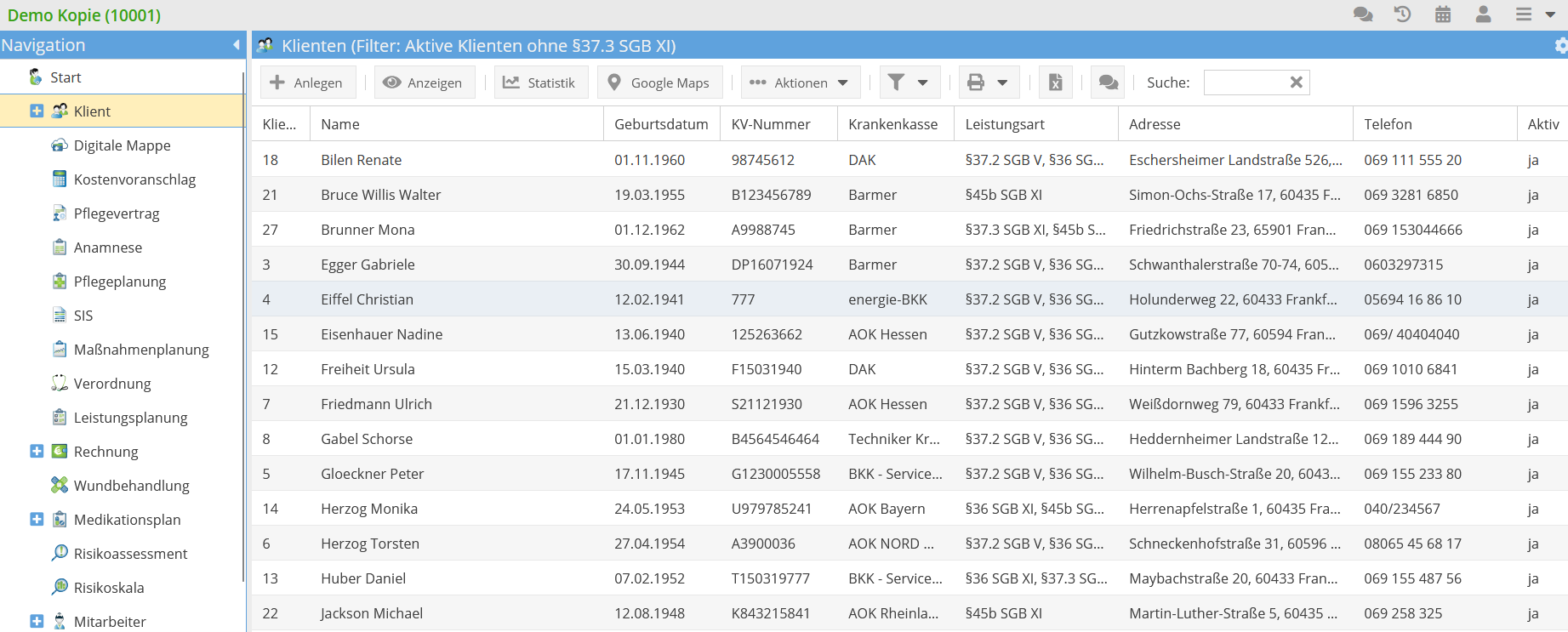
Klientenliste anzeigen
Alle Klienten werden mit allen Pflege- und Stammdaten angezeigt.Klient öffnen
Klicken Sie auf einen Klienten in der Liste, um die Detailansicht zu öffnen.Suchen & Filtern
Nutzen Sie die Suchfunktion, um gezielt nach Klienten zu suchen. Ebenso steht Ihnen eine Filterfunktion zur Verfügung, mit der Sie Ihre Klienten gezielt eingrenzen können. Folgende Filter stehen zur Auswahl:- Aktive Klienten
- Aktive Klienten ohne § 37.3 SGB XI
- Archivierte Klienten
- Alle Klienten
- Klienten nach Leistungsart
- Klienten nach Pflegegrad
- Klienten nach Datum
Sortierung
Klicken Sie auf die Spaltenüberschriften, um die Liste zu sortieren.
➕ Klient anlegen

Schritt-für-Schritt-Anleitung:
Navigation zum Modul
Öffnen Sie das Modul „Klient“ über die Navigation.Anlegen-Funktion aufrufen
Klicken Sie auf den Button „Anlegen“.Pflichtfelder ausfüllen
Erfassen Sie alle Stammdaten:- Persönliche Daten
- Adress- und Kontaktdaten
- Pflegebeginn/-ende
- Pflegegrad und Pflegeleistung
- Leistungsart
- Erstbesuch (Datum und durch wen)
- Beihilfe (ja/nein, Höhe)
- Hausnotruf (ja/nein)
- Hausschlüssel (ja/nein, Übergabedatum)
- Investitionskosten (ja/nein)
- Wohngruppe
- Dig. Unterschrift
Foto hochladen (optional)
Platzhalter anklicken, Bild auswählen und hochladen.- In der mobilen Version wird das Bild beim Klientennamen über den Kreis mit Abkürzung hinterlegt.
Speichern
Klicken Sie auf „Speichern“
IMPORTANT
Pflichtfelder müssen ausgefüllt werden, um den Klienten korrekt anzulegen.
✏️ Klient bearbeiten
Schritt-für-Schritt-Anleitung:
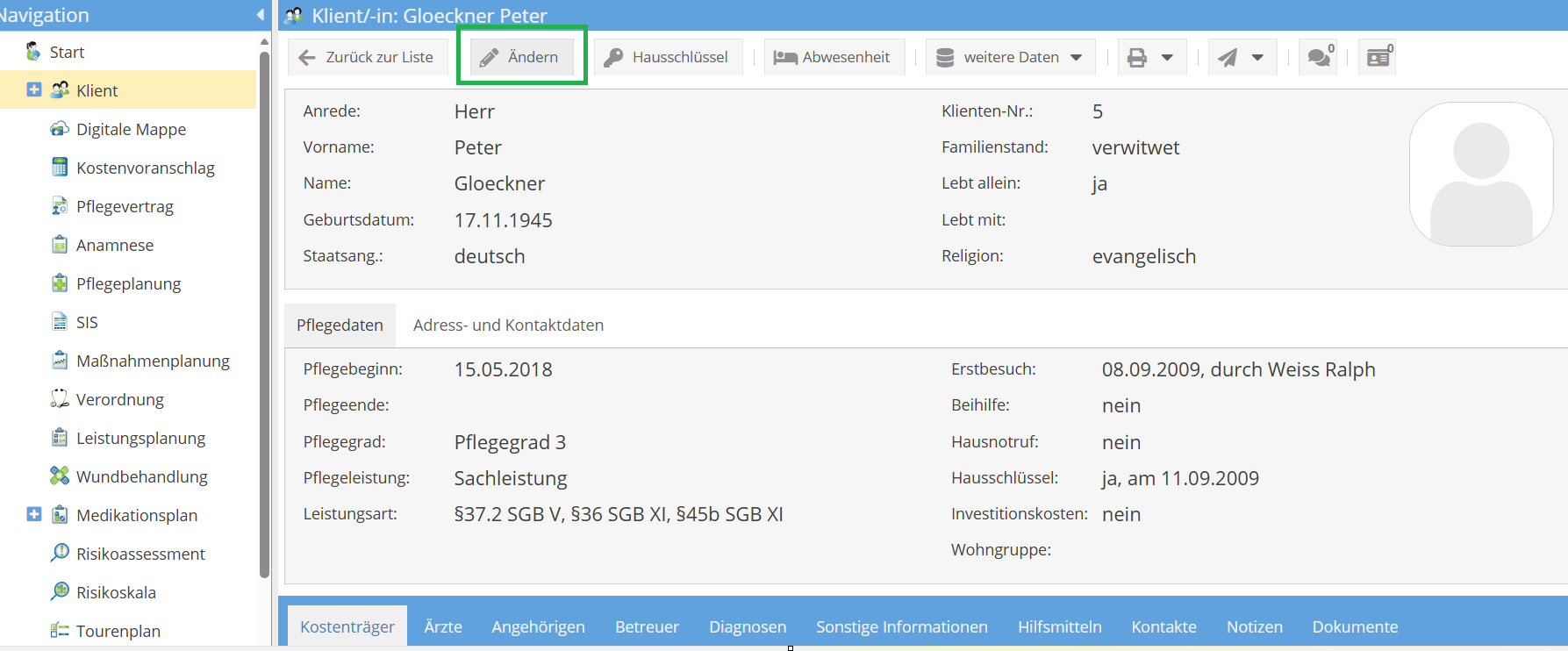
Klient auswählen
Wählen Sie den gewünschten Klienten aus der Liste aus.Bearbeiten-Modus aktivieren
Klicken Sie auf „Ändern“.Änderungen vornehmen
- "Pflege- und Stammdaten" anpassen.
Speichern
Klicken Sie auf „Speichern“.
✏️ Weitere Klientendaten hinterlegen

Erfassen Sie alle weitere Klientendaten:
- Kostenträger
- Ärzte
- Angehörigen
- Betreuuer
- Diagnosen
- Sonstige Informationen
- Hilfsmitteln
- Kontakte
- Notizen
- Dokumente
✏️ Pflegeperson hinterlegen

Zu einem Klienten können Sie die Pflegeperson erfassen. Die Pflegeperson ist die Person, die den Klienten privat pflegt und im Rahmen der Verhinderungspflege (§39 SGB XI) vertreten wird.
Folgende Angaben können Sie erfassen:
- Name und Vorname
- Adresse (Straße, PLZ, Ort)
- Telefon und Mobilnummer
- E-Mail-Adresse
- Verwandtschaftsgrad (z. B. Tochter, Ehepartner, Nachbar)
Diese Daten hinterlegen Sie direkt in den Stammdaten des Klienten.
Auf Basis der erfassten Angaben steht ein Vordruck für den Antrag nach §39 SGB XI zur Verfügung. Die Daten der Pflegeperson werden automatisch in das Formular übernommen.
✏️ Hausschlüssel hinterlegen

Schritt-für-Schritt-Anleitung:
Hausschlüssel hinterlegen Geben Sie die Hausschlüsselnummer ein sowie das Datum, an dem dieser entgegengenommen oder zurückgegeben wurde.
Speichern
Klicken Sie auf „Speichern“.
✏️ Abwesenheiten hinterlegen

Abwesenheiten hinterlegen Geben Sie die Abwesenheit ein sowie das Datum, an dem dieser entgegengenommen oder zurückgegeben wurde.
Speichern
Klicken Sie auf „Speichern“.
Platzhalter für Vorlagen:
Für den Einsatz in eigenen Vorlagen stehen folgende Platzhalter zur Verfügung: $[pflegepersonName], $[pflegepersonVorname], $[pflegepersonStrasse], $[pflegepersonPLZ], $[pflegepersonOrt], $[pflegepersonTelefon], $[pflegepersonMobil], $[pflegepersonMail], $[pflegepersonVerwandtschaft].
❌ Klient löschen
Schritt-für-Schritt-Anleitung:
Klient auswählen Wählen Sie den Klienten aus der Liste aus.
Klient archivieren und löschen
Um den Klienten löschen zu können, müssen Sie erstmal den Klienten archivieren. Dazu klicken Sie auf "Aktionen" und "Archivieren".

Im Anschluss haben Sie über das Archiv die Möglichkeit, den Klienten zu löschen. Dazu klicken Sie auf die "Filterfunktion" und "Archivierte Klienten". Wählen Sie den archivierten Klienten aus und klicken auf "Aktionen" und "Löschen". Bestätigen Sie Löschung mit "ok".

TIP
Gelöschte Klienten können über das Log wiederhergestellt werden. Blenden Sie dort die Aktionsspalte ein und nutzen Sie die Funktion Reaktivieren. Alle vorhandenen Daten bleiben dabei erhalten.
📥 Archivieren
Schritt-für-Schritt-Anleitung:
Klient auswählen Wählen Sie den Klienten aus der Liste aus.
Klient archivieren
Klicken Sie auf "Aktionen" und "Archivieren". Bestätigen Sie die Archivierung mit "ok".
📊 Klientenstatistik — QPR-Liste
Über den Button Statistik in der Klientenübersicht gelangen Sie zur Klientenstatistik. Im Tab QPR-Liste steht die Liste der versorgten Personen gemäß den Qualitätsprüfungs-Richtlinien (QPR) zur Verfügung. Sie können die Liste als CSV-Datei exportieren oder direkt ausdrucken.
In die Liste werden alle Klienten aufgenommen, bei denen mindestens eine der folgenden Leistungen erbracht wird:
- Pflegesachleistungen nach § 36 SGB XI
- Häusliche Pflege bei Verhinderung der Pflegeperson nach § 39 SGB XI
- HKP-Leistungen nach § 37 Abs. 2 SGB V (einschließlich pHKP gemäß Ziffer 27a HKP-Richtlinie)
- Leistungen der AKI nach § 37c SGB V
Die Liste besteht aus fünf Spalten:
| Spalte | Inhalt |
|---|---|
| 1 | Vor- und Zuname der versorgten Person |
| 2 | Kontaktdaten gegebenenfalls bevollmächtigter oder betreuender Person |
| 3 | Merkmalsausprägungen Mobilität (Fortbewegung) und kognitive Fähigkeiten |
| 4 | Angabe, ob und welche ärztlich verordnete, aufwändige HKP-Leistung erbracht wird |
| 5 | Angaben zu spezialisierten ambulanten Pflegediensten (AKI, pHKP) |
Spalte 3: Mobilität und kognitive Fähigkeiten pflegen
Die Beeinträchtigung der Mobilität und der kognitiven Fähigkeiten lässt sich nicht automatisch aus den Stammdaten ableiten. Hinterlegen Sie die Merkmale daher direkt am Klienten im Bereich Besondere Pflegesituation (Tab Sonstige wichtige Informationen):
- QPR — Mobilität beeinträchtigt
- QPR — kognitive Fähigkeiten beeinträchtigt
WARNING
Sind die Merkmale nicht hinterlegt, wird davon ausgegangen, dass keine Beeinträchtigung vorliegt. Pflegen Sie die Merkmale für alle betroffenen Klienten ein, damit die QPR-Liste korrekt erstellt wird.
Spalte 4: Ärztlich verordnete, aufwändige HKP-Leistungen
Wenn in der Leistungsplanung eine der folgenden Leistungen hinterlegt ist, wird die Spalte automatisch befüllt:
| Ziffer | Positionsnummer | Bezeichnung |
|---|---|---|
| 6 | 230 | Absaugen |
| 8 | 238 | Bedienung und Überwachung eines Beatmungsgeräts |
| 29 | 435 | Wechsel und Pflege der Trachealkanüle |
| 31a | B81 | Wundversorgung einer chronischen und schwer heilenden Wunde |
Spalte 5: Spezialisierte ambulante Pflegedienste (AKI)
Die Merkmale werden aus der Leistungsplanung nach § 37c SGB V anhand der Positionsnummer ermittelt:
- EV / MV (Einfach- bzw. Mehrfachversorgung) — beginnt die Positionsnummer mit
04, wird die Leistung der EV zugeordnet, ansonsten der MV. - B (Beatmung) — enthält die Positionsnummer an der dritten Stelle eine
1oder2, wird die Leistung der Beatmung zugeordnet.
NOTE
Die pHKP (psychiatrische häusliche Krankenpflege nach Ziffer 27a HKP-Richtlinie) wird derzeit nicht automatisch in der QPR-Liste markiert.
🖨️ Drucken & Exportieren
Schritt-für-Schritt-Anleitung:
Sie haben die Möglichkeit in mehrere Druckbereiche zu gelangen, sowie verschiedene Ausdrucke zu exportieren.
- Allgemeine Ausdrucke Klicken Sie in der Klientenliste auf das "Druckzeichen". Dort erhalten Sie eine Auswahl von Listen.
Es bestehen folgende Druckfunktionen:
- Deckblat für Klientenliste
- Geburtstagsliste
- Klientenliste
- Klientenliste (Arzt)
- Klientenliste (leer)
- Klientenliste mit Diagnosen
- Klientenliste nach MDK
- Schlüsselliste
- spezielle Erkrankungen
- sowie aktuelle Ansicht
Aktuelle Ansicht drucken:
Eine "aktuelle Ansicht" können Sie ausdrucken, indem Sie auf das "Druckzeichen" und "aktuelle Ansicht" klicken. Im Fall, dass Sie ein Ausdruck wünschen mit speziellen Angaben, so können Sie die Angaben über die Filterfunktion einstellen.Klientenbezogene Listen drucken:
Wählen Sie den Klienten aus und klicken auf "Anzeigen" dann klicken Sie auf das "Druckzeichen" in der Menüleiste. Dort finden Sie eine vollständige Übersicht aller Formulare, die für den Klienten ausgedruckt werden können.Listen exportieren: In der Menüleiste über das Exportzeichen können Sie die aktuelle Klientenliste in Excel exportieren.
Google Maps anzeigen: Sie können alle Klienten aus Ihrer Liste direkt in Google Maps anzeigen lassen. Jeder Klient wird als Marker auf der Karte dargestellt. Zusätzlich wird der Sitz Ihrer Einrichtung auf der Karte markiert. Klicken Sie auf einen Marker, um den Namen des Klienten anzuzeigen.
🔧 Einstellungen & Konfiguration
Verfügbare Einstellungen:
- Pflegegrad, Abwesenheiten, Hausschlüssel, bevorzugte Pflegekraft, Kostenträger, Ärzte, Angehörige, Hilfsmittel, Notizen
Zugriff auf Einstellungen:
Hauptmenü → Klient → Stammdaten → [Bereich]
🔗 Verknüpfungen & Zusammenhänge
- Anamnese
- Kostenvoranschlag
- Vertrag
- Pflegeplanung
- Verordnung
- Leistungsplanung
- Rechnungen
- Zahlungseingang
- Wundbehandlung
- Medikamentenplan
- Risikoassessment
- Risikoskalen
- Team
- Tourenplan
- Druckzentrum
ℹ️ Wichtige Hinweise
TIP
Tipps
- Pflegegrad stets aktuell halten
- Hausschlüssel-Übergaben dokumentieren
- Bevorzugte Pflegekraft für Tourenplanung berücksichtigen
CAUTION
Wichtig
- Gelöschte Datensätze können nicht wiederhergestellt werden
- Pflichtfelder müssen ausgefüllt sein
❓ Häufig gestellte Fragen (FAQ)
Kann ein Klient mehrere Betreuer haben?
Ja, mehrere Betreuer können zugeordnet werden.
Wo kann der Betreuerausweis hinterlegt werden?
Klient anzeigen → Dokumente → Ausweis
📚 Weiterführende Dokumentation
- [Link zu verwandter Dokumentation 1]
- [Link zu verwandter Dokumentation 2]
- [Link zu verwandter Dokumentation 3]