
Design
Abwesenheiten
Was sind Abwesenheiten?
In diesem Bereich werden sämtliche Abwesenheiten, wie beispielsweise Urlaub, Krankmeldungen oder vergleichbare Ereignisse, verwaltet. Sobald eine Abwesenheit bekannt ist, sollte sie zeitnah im System erfasst werden. Ist die Abwesenheit noch nicht endgültig bestätigt, sollte sie zunächst nicht genehmigt werden.
Warum brauchen Sie Abwesenheiten?
Die Abwesenheitsverwaltung sorgt dafür, dass Urlaube, Krankmeldungen und sonstige Fehlzeiten zentral erfasst und im Dienstplan, im Tourenplan sowie im Arbeitszeitkonto automatisch berücksichtigt werden.
📍 Navigation
So finden Sie das Modul:
Hauptmenü → Dienstplan → Abwesenheiten

🔗 Verwendung
Abwesenheiten werden in folgenden Bereichen verwendet:
📁 Art der Abwesenheit
Die Abwesenheit eines Mitarbeiters soll sofort angelegt werden, sobald sie bekannt ist.
Urlaubsplanung
In der Abwesenheitsverwaltung haben Sie die Möglichkeit, alle Urlaubsplanungen zu verwalten. Wenn ein Mitarbeiter seinen Urlaub beantragt, können Sie den Urlaubswunsch sofort erfassen.
Die erste Eintragung für den Urlaub erfolgt im Status beantragt.
Es liegt dann in Ihrer Verantwortung als Vorgesetzte/r, den Urlaub des Mitarbeiters zu genehmigen oder abzulehnen.
Zusätzlich dazu haben Sie die Option, für jeden Urlaub einen Urlaubsantrag auszudrucken. Dies ermöglicht Ihnen, den Antrag vom Mitarbeiter sowie vom Vorgesetzten unterschreiben zu lassen und ihn anschließend in der Dokumentationsakte abzulegen.
Krankmeldungen
Wenn ein Mitarbeiter eine Krankmeldung meldet, können Sie diese als Abwesenheit erfassen.
Sobald der Mitarbeiter seinen Krankenschein übergibt, haben Sie die Möglichkeit, diese Information ebenfalls in der Abwesenheit zu hinterlegen.
Sonstige Abwesenheiten
Sie können auch alle anderen Abwesenheiten eintragen. Dazu müssen Sie die Art der Abwesenheit selbst eingeben. Zu den sonstigen Abwesenheiten gehören unter anderem:
- Sonderurlaub
- Elternzeit
- Mutterschutz
- Bildungsurlaub
IMPORTANT
Die unbezahlte Abwesenheit reduziert die Sollzeiten eines Mitarbeiters. Zum Beispiel, wenn ein Mitarbeiter in einem Monat 160 Stunden arbeiten soll und der Mitarbeiter 2 Tage (16 Stunden) unbezahlte Abwesenheit nimmt, beträgt seine Soll-Arbeitszeit für den Monat 144 Stunden.
📄 Abwesenheit anzeigen
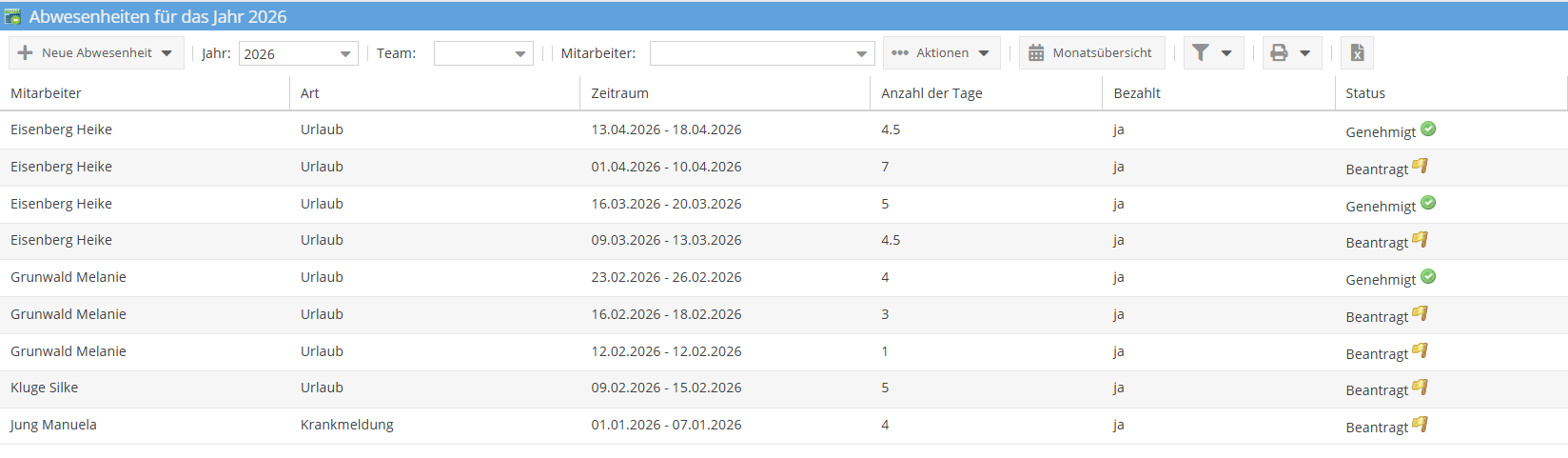
Wenn Sie die Liste der Abwesenheiten aufrufen, werden alle Abwesenheiten für das ausgewählte Jahr angezeigt. In der Liste haben Sie die Möglichkeit, die Abwesenheiten für einen bestimmten Mitarbeiter anzuzeigen, indem Sie den entsprechenden Mitarbeiter auswählen.
Im Filter-Menü steht die Checkbox in Planung zur Verfügung. Ist diese aktiviert, werden auch Abwesenheiten angezeigt, die sich noch im Planungsstatus befinden. Diese Abwesenheiten werden von den Mitarbeitenden in der Selbstbedienung erfasst und sind noch nicht freigegeben. Abwesenheiten mit dem Status „In Planung" werden mit einer hellorangen Hintergrundfarbe hervorgehoben, sodass sie von bereits genehmigten oder abgeschlossenen Einträgen unterschieden werden können.
➕ Abwesenheit anlegen
Sie haben die Möglichkeit, für jeden Mitarbeiter Abwesenheiten anzulegen, darunter Urlaub, Krankmeldungen oder allgemeine Abwesenheiten. Bei der Anlage müssen Sie festlegen, um welche Art von Abwesenheit es sich handelt.

Sie wählen den Mitarbeiter aus und geben das Start- und Enddatum der Abwesenheit an. Für jede Abwesenheit können Sie angeben, ob es sich um eine bezahlte Abwesenheit handelt. Bezahlte Abwesenheiten werden im Arbeitszeitkonto des Mitarbeiters berücksichtigt. Die Arbeitstage und Arbeitszeiten werden aus dem Arbeitsverhältnis des Mitarbeiters übernommen, und die Gesamtanzahl der Tage und Stunden wird angezeigt.
Im unteren Bereich des Pop-ups werden die einzelnen Tage der Abwesenheit aufgeführt. Für jeden Tag können Sie angeben, ob die Abwesenheit ganztags oder halbtags ist, sowie die Dauer der Abwesenheit in Stunden. Die tägliche Arbeitszeit wird aus den Informationen des Mitarbeiters und des Arbeitsverhältnisses berücksichtigt. Wochenenden und Feiertage sind grau hinterlegt.
Arbeitszeit-Quelle konfigurieren
Die tägliche Arbeitszeit für eine Abwesenheit kann aus unterschiedlichen Quellen ermittelt werden:
| Quelle | Beschreibung |
|---|---|
| Arbeitszeitverhältnis | Die Arbeitszeit wird aus dem Arbeitszeitverhältnis des Mitarbeiters übernommen (Standard). |
| Soll-Dienstplan | Die Arbeitszeit wird aus dem Soll-Dienstplan des jeweiligen Tages übernommen. |
| Tourenplan | Die Arbeitszeit wird aus dem Tourenplan des jeweiligen Tages übernommen. |
Die Arbeitszeit-Quelle wird firmenweit unter Firmendaten → Einstellungen → Dienstplan im Feld AZ für Abwesenheit festgelegt. Zusätzlich können Sie die Einstellung pro Mitarbeiter unter Mitarbeiter → Planung im Feld AZ für Abwesenheit überschreiben. Dort stehen folgende Optionen zur Verfügung:
- Firmeneinstellung — Es gilt die firmenweite Einstellung (Standard).
- Arbeitszeitverhältnis — Arbeitszeit aus dem Arbeitszeitverhältnis.
- Soll-Dienstplan — Arbeitszeit aus dem Soll-Dienstplan.
- Tourenplan — Arbeitszeit aus dem Tourenplan.
Die Einstellung beim Mitarbeiter hat Vorrang vor der firmenweiten Einstellung. Existiert für einen Tag kein Eintrag im gewählten Soll-Dienstplan oder Tourenplan, wird die Arbeitszeit automatisch aus dem Arbeitszeitverhältnis des Mitarbeiters übernommen.
IMPORTANT
Eine Abwesenheit kann nur gespeichert werden, wenn an den ausgewählten Tagen im Ist-Dienstplan keine Einträge vorhanden sind. Im Falle einer Überschneidung mit Einträgen im Soll-Dienstplan wird eine Warnung angezeigt.
📊 Status der Abwesenheit
Nachdem Sie eine Abwesenheit angelegt haben, wird sie automatisch im Status "Beantragt" verzeichnet. Wenn Sie mit der Abwesenheit einverstanden sind, können Sie den Status auf "Genehmigt" ändern, andernfalls auf "Abgelehnt".
Die Abwesenheit kann drei verschiedene Status annehmen:
- In Planung: Dieser Status wird verwendet, wenn ein Mitarbeiter eine Abwesenheit in der App erstellt hat. Wenn die Abwesenheit nur in der App gespeichert, aber noch nicht zur Freigabe eingereicht wurde, bleibt sie ebenfalls im Status „In Planung“. Die Abwesenheit befindet sich noch in der Vorbereitung und wurde noch nicht weiterbearbeitet.
- Beantragt: Dies ist der Status, wenn die Abwesenheit gerade neu angelegt wurde. Beantragte Abwesenheiten werden im Dienstplan und in der Abwesenheitsliste mit einem eigenen Icon dargestellt, damit sie auf einen Blick von genehmigten Abwesenheiten unterschieden werden können.
- Genehmigt: Dieser Status wird verwendet, wenn die Abwesenheit genehmigt wurde.
- Abgelehnt: Dieser Status wird verwendet, wenn die Abwesenheit abgelehnt wurde.
IMPORTANT
Die Abwesenheit im Status "Abgelehnt" wird beim Dienstplan und beim Arbeitszeitkonto nicht berücksichtigt.
Den Statusverlauf der Abwesenheit können Sie sich auch anzeigen lassen. Damit erfahren Sie, wann die Abwesenheit angelegt wurde und wer den Status der Abwesenheit geändert hat.

✏️ Abwesenheit ändern
So ändern Sie eine Abwesenheit:
- Wählen Sie die Abwesenheit aus der Liste aus.
- Klicken Sie auf AKTIONEN → ÄNDERN.
- Passen Sie die gewünschten Felder im Popup-Fenster an.
- Klicken Sie auf Speichern.
IMPORTANT
Die Änderung einer Abwesenheit ist nur im Status "Beantragt" möglich.
❌ Abwesenheit löschen
So löschen Sie eine Abwesenheit:
- Markieren Sie die Abwesenheit in der Liste.
- Klicken Sie auf AKTIONEN → LÖSCHEN.
- Bestätigen Sie die Löschung.
Jede Abwesenheit kann unabhängig von ihrem Status gelöscht werden.
🖨️ Drucken/Export
Sie haben die Möglichkeit, eine Übersicht aller Abwesenheiten für jeden Mitarbeiter auszudrucken. Dazu wählen Sie eine Abwesenheit des Mitarbeiters aus und klicken auf Abwesenheitsliste drucken.

Für jede Urlaubsabwesenheit besteht die Option, einen Urlaubsantrag auszudrucken.

Im Druckzentrum können Sie die Abwesenheitslisten für mehrere Mitarbeiter gleichzeitig drucken.
❓ Häufige Fragen
Kann ich eine genehmigte Abwesenheit noch ändern?
Nein, eine Änderung ist nur im Status "Beantragt" möglich. Wenn Sie eine genehmigte Abwesenheit anpassen möchten, müssen Sie diese löschen und neu anlegen.
Was passiert mit abgelehnten Abwesenheiten?
Abgelehnte Abwesenheiten werden im Dienstplan und im Arbeitszeitkonto nicht berücksichtigt. Sie bleiben in der Liste sichtbar, haben aber keine Auswirkung auf die Planung.
Warum kann ich eine Abwesenheit nicht speichern?
Eine Abwesenheit kann nicht gespeichert werden, wenn an den ausgewählten Tagen bereits Einträge im Ist-Dienstplan vorhanden sind. Prüfen Sie den Dienstplan des Mitarbeiters für den gewählten Zeitraum.
📚 Weiterführende Dokumentation
- Dienstplan -- Abwesenheiten werden im Dienstplan angezeigt
- Arbeitszeitkonto -- Bezahlte Abwesenheiten fließen in die Zeitberechnung ein
- Urlaubsantrag -- Urlaubsanträge drucken und verwalten