
Design
Arbeitszeitkonto
Was ist das Arbeitszeitkonto?
Im Arbeitszeitkonto werden alle Zeiten des Mitarbeiters in einer Jahresübersicht angezeigt. Dadurch können Sie schnell erkennen, wie der Mitarbeiter im Laufe des Jahres gearbeitet hat. Zudem haben Sie die Möglichkeit, die Werte direkt im Arbeitszeitkonto zu korrigieren.
Warum brauchen Sie das Arbeitszeitkonto?
Jahresübersicht über alle Arbeitszeiten und Abwesenheiten eines Mitarbeiters
Kontrolle von Über- und Unterstunden im Jahresverlauf
Korrekturen von Arbeitszeiten und Urlaubstagen direkt vornehmen
Übertrag von Resturlaub und Überstunden aus dem Vorjahr
Zuschläge pro Monat auswerten und exportieren
Statistiken zu Arbeitszeiten erstellen und auswerten
Arbeitszeiten inklusive Zuschläge analysieren
Detaillierte Auswertung der Zuschläge pro Zeitraum oder Mitarbeiter
📍 Navigation
So finden Sie das Modul:
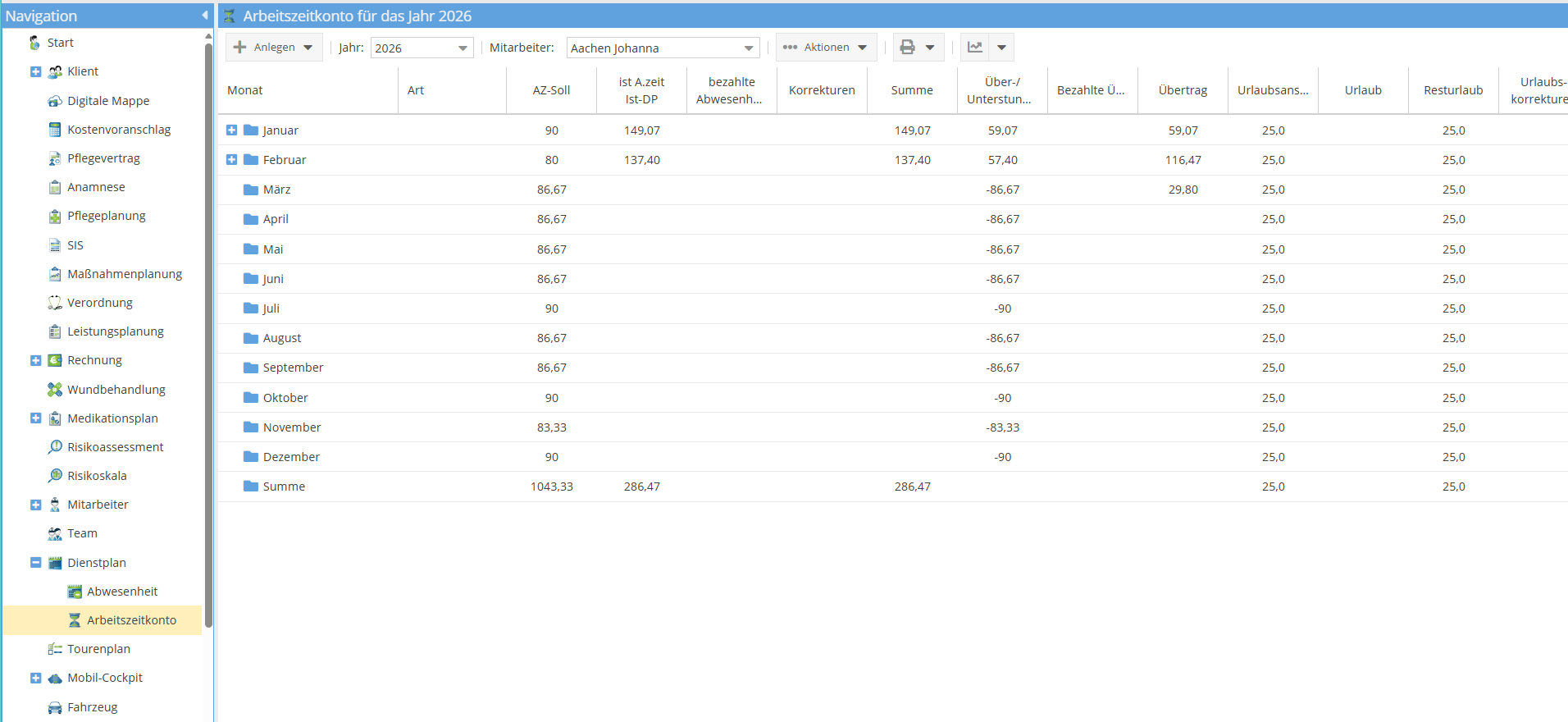
Das Arbeitszeitkonto befindet sich in der Navigation unter MITARBEITER oder DIENSTPLAN.
🔗 Verwendung
Das Arbeitszeitkonto wird in folgenden Bereichen verwendet:
| Bereich | Verwendung |
|---|---|
| Mitarbeiter | Arbeitszeitkonto eines Mitarbeiters aufrufen |
| Dienstplan | Arbeitszeitkonto eines Mitarbeiters aufrufen |
📄 Arbeitszeitkonto anzeigen
Sie können das Arbeitszeitkonto eines Mitarbeiters für jedes beliebige Jahr anzeigen lassen. Zuerst werden die kumulierten Zahlen für jeden Monat angezeigt. Wenn Sie wissen möchten, wie sich diese Summen ergeben, können Sie jeden Monat aufklappen, um die Arbeitszeiten und Abwesenheiten für jeden einzelnen Tag anzuzeigen.

Spalten des Arbeitszeitkontos:
| Spalte | Beschreibung |
|---|---|
| Monat | Name des Monats oder das Datum des Eintrags |
| Art | Art des Eintrags. Bei Abwesenheit steht die Art der Abwesenheit, bei Arbeitszeiten der Kürzel der Schicht. |
| AZ-Soll | Die Arbeitszeit, die aus dem Arbeitsverhältnis des Mitarbeiters hervorgeht |
| geplant | Die geplante Arbeitszeit aus dem Soll-Dienstplan |
| ist Arbeitszeit | Die geleistete Arbeitszeit aus dem Ist-Dienstplan |
| bezahlte Abwesenheit | Die bezahlte Abwesenheit, wie zum Beispiel Urlaub |
| Korrekturen | Die Korrekturen der Arbeitszeit |
| Summe | Ergibt sich aus ist Arbeitszeit, bezahlte Abwesenheit und Korrekturen |
| Über-/Unterstunden pro Monat | Diese Zahl ergibt sich als Summe minus AZ-Soll |
| Über-/Unterstunden kumuliert | Die Summe aller Über- und Unterstunden bis zu dem Monat |
| Urlaubsanspruch | Der Urlaubsanspruch wird aus dem Arbeitsverhältnis des Mitarbeiters ermittelt |
| Urlaub | Urlaubstage, die beantragt oder genehmigt sind |
| Urlaubskorrekturen | Korrekturen zum Urlaub, diese werden zum Urlaubsanspruch berechnet |
| Krankheitstage | Anzahl der Krankheitstage |
| Urlaub in Std. | Urlaubstage umgerechnet in Stunden (optional einblendbar) |
| Krankheit in Std. | Krankheitstage umgerechnet in Stunden (optional einblendbar) |
| Notiz | Falls es zu dem Eintrag eine Bemerkung gab, wird diese mit den Administrationsdaten ausgegeben |
✏️ Korrekturen
Wenn die Zeiten oder Urlaubstage nicht korrekt sind, haben Sie die Möglichkeit, monatliche Korrekturen vorzunehmen.
So nehmen Sie eine Korrektur vor:
- Klicken Sie auf NEUER KORREKTUREINTRAG.
- In dem sich öffnenden Popup können Sie die gewünschten Korrekturen vornehmen.
Folgende Korrektureinträge stehen Ihnen zur Verfügung:
- Urlaubskorrektur (+): Sie können die Anzahl der Urlaubstage für den Mitarbeiter erhöhen, wenn beispielsweise der Urlaub nicht korrekt erfasst wurde.
- Urlaubskorrektur (-): Sie können die Anzahl der Urlaubstage für den Mitarbeiter verringern, wenn beispielsweise der Urlaub versehentlich zu hoch eingetragen wurde.
- Arbeitszeit (+): Sie können die Arbeitszeit des Mitarbeiters erhöhen, wenn beispielsweise die Arbeitszeiten unzureichend oder gar nicht erfasst wurden.
- Arbeitszeit (-): Sie können die Arbeitszeit des Mitarbeiters verringern, wenn beispielsweise zu viele Arbeitsstunden erfasst wurden oder eine Lohnanpassung erforderlich ist.

Die Korrekturen werden dann in das Arbeitszeitkonto übernommen und für die Berechnung berücksichtigt.

🔄 Übertrag aus dem Vorjahr
Zu Beginn des Jahres haben Sie die Möglichkeit, den Übertrag von Urlaubstagen sowie den Übertrag von Über-/Unterstunden für den Mitarbeiter aus dem Vorjahr zu übernehmen.
So nehmen Sie einen Übertrag vor:
- Klicken Sie auf AKTIONEN -> ÜBERTRAG VON VORJAHR.
- In dem sich öffnenden Popup-Fenster können Sie den gewünschten Übertrag vornehmen.
Folgende Arten des Übertrags stehen Ihnen zur Verfügung:
- Übertrag Urlaubstage (+): Sie können den Resturlaub aus dem Vorjahr in das neue Jahr übernehmen.
- Übertrag Urlaubstage (-): Falls der Mitarbeiter mehr Urlaub genommen hat, als ihm zusteht, können diese bereits genommenen Tage übertragen werden.
- Übertrag Überstunden: Die Überstunden aus dem Vorjahr können übernommen werden.
- Übertrag Unterstunden: Die Unterstunden aus dem Vorjahr können übernommen werden.

Der Übertrag wird dann in dem Arbeitszeitkonto eingetragen und für die Berechnung berücksichtigt.

IMPORTANT
Die Anzahl der Tage oder Stunden werden nicht automatisch berechnet, sondern müssen manuell eingegeben werden.
📊 Statistik
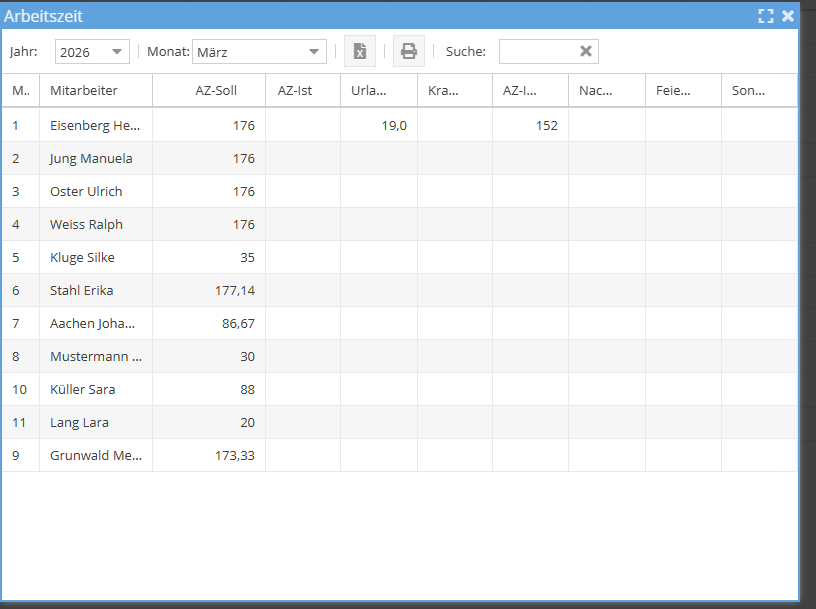
Im Arbeitszeitkonto haben Sie die Möglichkeit, Arbeitszeiten auszuwerten sowie die Arbeitszeiten inklusive Zuschläge für einen bestimmten Monat zu analysieren. Um die Auswertung aufzurufen, gehen Sie wie folgt vor:

- Wählen Sie den gewünschten Monat im Popup aus.
- Die Auswertung können Sie direkt ausdrucken oder als CSV-Datei auf Ihren Computer herunterladen, um sie weiter zu bearbeiten.
🖨️ Drucken/Export
Sie haben die Möglichkeit, das Arbeitszeitkonto für jeden Mitarbeiter im ausgewählten Jahr auszudrucken. Wenn Sie das Arbeitszeitkonto für mehrere Mitarbeiter gleichzeitig drucken möchten, können Sie dies über das Druckzentrum erledigen.

❓ Häufige Fragen
Wie kann ich die Arbeitszeiten eines Mitarbeiters korrigieren?
Öffnen Sie das Arbeitszeitkonto des Mitarbeiters und klicken Sie auf NEUER KORREKTUREINTRAG. Dort können Sie Arbeitszeit (+) oder Arbeitszeit (-) auswählen und den gewünschten Wert eintragen.
Wie übertrage ich Resturlaub aus dem Vorjahr?
Klicken Sie auf AKTIONEN -> ÜBERTRAG VON VORJAHR und wählen Sie die Art "Übertrag Urlaubstage (+)". Geben Sie die Anzahl der Tage manuell ein.
Warum werden Über-/Unterstunden nicht automatisch ins neue Jahr übernommen?
Der Übertrag muss manuell vorgenommen werden, damit Sie die Kontrolle über die übertragenen Werte behalten. Verwenden Sie dafür die Funktion AKTIONEN -> ÜBERTRAG VON VORJAHR.
Kann ich das Arbeitszeitkonto für mehrere Mitarbeiter gleichzeitig drucken?
Ja, nutzen Sie dafür das Druckzentrum. Dort können Sie das Arbeitszeitkonto für mehrere Mitarbeiter auf einmal ausdrucken.