
Design
Tourenplan
Was ist der Tourenplan?
Auf meinpflegedienst.com können Sie schnell und einfach optimale Touren für Ihre Mitarbeiter zusammenstellen. Bei der Planung können Sie in der Tourenplanung auf viele Hilfsmittel zurückgreifen, die Ihnen das Erstellen der optimalen Tour erleichtern. Für die Mitarbeiter dient der Tourenplan als Arbeitsanweisung, mit dem sie sehen können, wie sie an den einzelnen Tagen arbeiten werden. In der Tour wird festgelegt, welche Klienten zu welcher Zeit besucht werden. Zu jedem Klienten wird noch angegeben, welche Leistungen erbracht werden sollen. Für die Pflegedienstleitung bietet der Tourenplan eine Übersicht der Mitarbeiter und ihrer Klienten, die sie versorgen.
Warum brauchen Sie den Tourenplan?
- Schnell optimale Touren für Ihre Mitarbeiter zusammenstellen
- Vielfältige Tools zur Erstellung der bestmöglichen Tour
- Arbeitsanweisung für Mitarbeiter mit allen Klienten und Leistungen
- Übersicht für die Pflegedienstleitung über Mitarbeiter und deren Klienten
📍 Navigation
So finden Sie das Modul:
Der Tourenplan ist in der Navigation unter TOURENPLAN zu finden.

⚠️ Voraussetzungen
Für die Verwendung der Tourenplanung sollten Sie folgende Daten einpflegen:
| Voraussetzung | Beschreibung |
|---|---|
| Schicht | Schichten sind mit den Zeiten und dem zugehörigen Bereich gepflegt |
| Mitarbeiter | Alle Mitarbeiter sind im System hinterlegt |
| Klienten | Alle Klienten sind im System hinterlegt |
| Leistungsplanung | Zu den Klienten sind Leistungsplanungen hinterlegt, aus denen die zu planenden Einsätze generiert werden |
| Dienstplan | Optional kann aus dem Dienstplan der Tourenplan erstellt werden, dafür ist ein geplanter Dienstplan notwendig |
🔗 Verwendung
Die Daten aus dem Tourenplan können in folgenden Bereichen verwendet werden:
| Bereich | Verwendung |
|---|---|
| Mobil-Cockpit | Der Tourenplan kann für den mobilen Cockpit freigegeben werden |
| Dienstplan | Die Arbeitszeiten der Mitarbeiter können aus dem Tourenplan in den Ist-Dienstplan übernommen werden |
📋 Prozess
In diesem Abschnitt wird grob beschrieben, wie der Prozess für die Verwendung der Tourenplanung gestaltet werden kann.

Alle Besuche und Einsätze der Klienten sind in der Leistungsplanung hinterlegt
Die Leistungsplanung dient als Grundlage für die Planung der Touren. Aus der Leistungsplanung werden die zu planenden Einsätze ermittelt.
Stammtouren festlegen
Mit den Stammtouren legen Sie fest, wie eine Tour in der Woche ausschaut. Die Stammtouren sollen am Anfang festgelegt und immer bei einer Änderung der Versorgung von Klienten angepasst werden, wenn z.B. ein neuer Klient aufgenommen wird.
Dienstplan erstellen
Mit dem Dienstplan legen Sie fest, wie die Mitarbeiter in einem Monat arbeiten werden. Denn der Dienstplan dient für die Erstellung des Tourenplans.
Tourenplan erstellen
Abhängig von der Größe der Einrichtung wird der Tourenplan pro Woche oder pro Tag erstellt. Der Tourenplan wird aus dem Dienstplan für die Mitarbeiter erstellt. Dabei werden die Schichten aus dem Dienstplan in den Tourenplan übernommen und mit der Stammtour verknüpft. Damit wird der erste Entwurf des Tourenplans für die vorgegebene Periode erstellt.
Tourenplan anpassen
Einsätze müssen für die Periode angepasst werden, wenn etwas vorkommt, was in der Stammtour nicht hinterlegt ist. Die Anpassungen betreffen nur die aktuelle Periode.
Tourenplan freigeben/drucken
Wenn die Planung der Tour abgeschlossen ist, wird der Tourenplan entweder für die mobile Datenerfassung freigegeben oder ausgedruckt an die Mitarbeiter verteilt.
Der beschriebene Prozess orientiert sich an die Stammtouren. Sie können den Tourenplan auch ohne Stammtouren erstellen und dann diesen in der nächsten Periode kopieren.
🖥️ Sichten des Tourenplans
Für eine optimale Planung des Tourenplans stehen drei verschiedene Ansichten zur Verfügung, die im folgenden Abschnitt beschrieben werden.
Wochensicht
In der Wochensicht planen Sie den Tourenplan für einen Mitarbeiter und für die ausgewählte Woche. Sie haben die Möglichkeit, jederzeit einen anderen Mitarbeiter auszuwählen und sich seine Tour für die Woche anzeigen zu lassen oder diese zu planen. Die meisten Einrichtungen nutzen diese Ansicht für die Tourenplanung. Die Tourenpläne werden wochenweise gedruckt und an die Mitarbeiter verteilt oder für die mobile Datenerfassung freigegeben.

Monatsübersicht (Premium-Paket)
In der Monatsübersicht können Sie den kompletten Tourenplan eines Mitarbeiters für einen ganzen Monat auf einen Blick darstellen. Jeder Tag ist mit einem Stift-Symbol versehen, über das Sie den jeweiligen Tag einzeln öffnen, die zugehörigen Touren anzeigen und bei Bedarf direkt bearbeiten können.


Mit einem Klick können Sie den gesamten Monatsplan aus dieser Ansicht heraus für die Mobil-App freigeben, sodass die Mitarbeiter ihren aktuellen Plan auf dem Smartphone einsehen können.
TIP
Die Monatsübersicht ist nur mit dem Premium-Paket verfügbar.
Tagessicht
In der Tagessicht planen Sie die Touren für alle Mitarbeiter an dem ausgewählten Tag. Diese Ansicht wird von größeren Einrichtungen bevorzugt, bei denen täglich Änderungen in den Touren vorkommen.

In der Tagessicht werden die Tourenpläne auch täglich gedruckt oder zur Freigabe bereitgestellt. Diese Ansicht ermöglicht es, Touren und Einsätze zwischen den Mitarbeitern einfach auszutauschen, indem Sie sie einfach verschieben.
Tagesansicht pro Mitarbeiter
Die Tagesansicht pro Mitarbeiter ist in zwei Bereiche aufgeteilt:
- Linke Seite — Tourenplan pro Tag: Hier sehen Sie eine zeitlich geordnete Liste aller geplanten Einsätze für den ausgewählten Tag.
- Rechte Seite — Einsatzdetails: Sobald Sie auf einen Einsatz klicken, erscheinen auf der rechten Seite die detaillierten Informationen (Uhrzeit, Dauer, Fahrzeit, Leistungsarten, Einzelleistungen und Dokumentationseinträge aus der Digitalen Mappe).
In den Einsatzdetails werden zusätzlich Umsatz- und Budgetdaten pro Leistungsart angezeigt: Umsatz pro Besuch, kumulierter Monatsumsatz, hinterlegtes Budget (für §45b, §39, §36 und §45a SGB XI) sowie Restbetrag und prozentuale Ausschöpfung.
Folgende Aktionen stehen in der Tagesansicht zur Verfügung:
- Freigabe für die Mobil-App — Den Tourenplan eines Tages direkt freigeben
- Tourenplan drucken — Den Tagesplan als PDF ausgeben
- Statusanzeige — Erstell- und Freigabezeitpunkt einsehen
- Schneller Tageswechsel — Über Nächster Tag direkt zum folgenden Kalendertag wechseln
Im Änderungsmodus wird die Tagesansicht in drei Bereiche aufgeteilt:
- Links — Planungselemente: Offene Einsätze, sonstige Einsätze, Dienste, Stammtouren und Klienten. Über eine Auswahl steuern Sie, welche Einsätze angezeigt werden: Eigene (bevorzugte Pflegekraft), Team oder Alle.
- Mitte — Tagesplan: Alle geplanten Einsätze chronologisch. Neue Einsätze können per Drag-and-Drop hinzugefügt werden.
- Rechts — Einsatzdetails: Details zum ausgewählten Einsatz mit Uhrzeit, Dauer, Leistungsarten und Dokumentationseinträgen.
Stammtouren
Die Stammtour beinhaltet die Planung einer Schicht für eine Woche. Hierbei legen Sie fest, wie die Klienten in der Schicht und über die Woche verteilt besucht werden. Die Stammtour wird später in den Tourenplan übertragen, entweder durch manuelles Hinzufügen der Stammtour zu einer Planung oder durch das Erstellen des Tourenplans aus dem Dienstplan.
Im Stamm-Tourenplan ist eine Statistik integriert. Es werden die Anzahl der geplanten und durchgeführten Einsätze pro Tag angezeigt. Damit erhalten Sie eine transparente Grundlage zur Auswertung der Tourenplanung und zur Kontrolle der täglichen Einsatzumsetzung.

Sie können die Standardsicht für Ihre Einrichtung in den Firmendaten unter Einstellungen → Tourenplan festlegen. Dort wählen Sie, ob die Tages-, Wochen- oder Monatsansicht beim Öffnen der Tourenplanung standardmäßig angezeigt wird.

➕ Tourenplan erstellen
Um einen Tourenplan zu erstellen, wählen Sie zunächst den Zeitraum aus und klicken dann auf ÄNDERN. Anschließend werden alle planbaren Elemente angezeigt, die Sie in die Tour einplanen können. Die Planung erfolgt per Drag-and-Drop, indem Sie die planbaren Elemente von der rechten Seite mit der Maus in die Touren ziehen. Beachten Sie, dass jede Tour mit einem Dienst beginnen muss.
Das generelle Vorgehen bei der Erstellung einer Tour ist wie folgt:
- Wählen Sie die gewünschte Periode aus. In der Wochensicht können Sie auch den entsprechenden Mitarbeiter auswählen.
- Klicken Sie auf ÄNDERN.
- Fügen Sie für den ausgewählten Tag oder Mitarbeiter einen Dienst hinzu.
- Fügen Sie diesem Dienst Einsätze hinzu.
- Überprüfen Sie die Einsätze.
- Klicken Sie auf SPEICHERN.

Planbare Elemente:
- Offene Einsätze - können nach Leistungsart und/oder Besuch gefiltert werden.
- Sonstige Einsätze - Hierbei handelt es sich um alle anderen Einsätze, die im Tourenplan geplant werden.
- Dienste - Alle aktiven Schichten, die einem bestimmten Bereich zugeordnet sind.
- Stammtouren - Hier finden Sie alle vorhandenen Stammtouren. Diese können, genauso wie alle anderen Elemente im Tourenplan, geplant werden.
- Klienten - Alle aktiven Klienten werden hier aufgeführt. Dies ermöglicht es, einen Einsatz für einen Klienten zu planen, selbst wenn kein Einsatz aus der Leistungsplanung ermittelt wurde.
Tourenplan prüfen
Der Tourenplan kann in Anzeige- sowie im Änderungsmodus geprüft werden. Es wird geprüft:
- ist ein Einsatz geplant (Fehler)
- ist ein Einsatz doppelt geplant (Warnung)
- ist ein Fahrzeug doppelt geplant (Warnung)
- genügt die Qualifikation des Mitarbeiters für die Leistungen des Einsatzes (Fehler)

Dienst ändern
Zu einem Dienst können Sie die Uhrzeit Beginn angeben und ein Fahrzeug zuweisen.

Einsatz ändern
Der Einsatz des Klienten hat eine Uhrzeit für den Beginn und eine Dauer. Die Uhrzeit für den Beginn wird automatisch aus dem vorherigen Einsatz ermittelt, und die Dauer wird aus dem Besuch der Leistungsplanung in den Einsatz übernommen. Bei diesem Einsatz sollten Sie auch die Fahrzeit zum nächsten Einsatz eintragen.
Zusätzlich zu den Zeiten geben Sie an, welche Leistungsarten bei dem Klienten durchgeführt werden sollen. Die Leistungsarten werden automatisch aus dem Besuch der Leistungsplanung übernommen. Dennoch haben Sie die Möglichkeit, die Leistungsarten für den Einsatz anzupassen. Zu jeder Leistungsart werden die durchzuführenden Leistungen angezeigt. Auch diese Leistungen werden automatisch aus der Leistungsplanung übernommen. Sie können die Leistungen für diesen Einsatz anpassen, indem Sie neue hinzufügen, vorhandene ändern oder löschen.
Wenn die Digitale Mappe in der Leistungsplanung aktiviert ist, werden im Einsatz zusätzlich die Protokolle angezeigt, die der Mitarbeiter beim Klienten ausfüllen soll. Die Protokolle werden aus der Leistungsplanung übernommen.

IMPORTANT
Bitte beachten Sie, dass nach der Änderung des Besuchs oder der Leistungsarten die Leistungen aus der Leistungsplanung erneut geladen werden und alle Anpassungen verworfen werden. Daher sollten Sie zuerst den Besuch und die Leistungsarten auswählen und anschließend die Leistungen anpassen.
Sonst. Einsatz ändern
Die sonstigen Einsätze sind Einsätze, die nicht direkt beim Klient stattfinden. Damit können Sie alle Tätigkeiten eines Mitarbeiters an einem Tag planen.

Folgende sonstige Einsätze können ausgewählt werden:
- Apotheke
- Arztbesuch
- Autowäsche
- Büro
- Einarbeitung
- Fortbildung
- Dienstbesprechung
- Frei (keine Arbeitszeit)
- Pause (keine Arbeitszeit)
- Sonstiges
- Tanken
- Testung
- Tourvorbereitung
- Tournachbereitung
- Ungeplant (keine Arbeitszeit)
- Weiterbildung
- Beratungsbesuch nach §37 SGB XI
Wenn die Mitarbeiter vor Beginn und nach der Beendigung der Tour das Büro aufsuchen, sollten Sie die Einsätze Tourvorbereitung am Anfang und Tournachbereitung am Ende der Tour einplanen. Denn der Mitarbeiter muss die Hausschlüssel für die Tour holen und wieder zurückbringen.
TIP
Sie können eigene sonstige Einsatzarten anlegen, die zusätzlich zu den vordefinierten Einsatzarten im Tourenplan zur Verfügung stehen. Diese können Sie unter Firmendaten → (rechts) Weitere Daten → Sonstige Einsätze anlegen. Dort lassen sich alle gewünschten Einsatzarten individuell definieren.
Drucken/Freigeben
Wenn Sie die mobile Datenerfassung nutzen, müssen Sie nach der Erstellung des Tourenplans die Freigabe durchführen. Mit der Freigabe des Tourenplans werden die Touren der gewählten Mitarbeiter im Mobil-Cockpit übernommen.

Abhängig von der Sicht, erfolgt die Freigabe tage- oder wochenweise.
Bei der Freigabe erhalten Sie ein detailliertes Protokoll. Für jeden Mitarbeiter und jeden Tag wird angezeigt, welche Touren erfolgreich freigegeben wurden und bei welchen eine Freigabe nicht möglich war. Touren, die nicht freigegeben werden konnten, können Sie direkt im Mobil-Cockpit anpassen.
TIP
Wenn Sie im Tourenplan mit der Maus über einen Einsatz fahren, wird neben dem Klientennamen automatisch die zugehörige Klientennummer angezeigt.
⚡ Funktionen
Team
Sie haben die Möglichkeit, den Tourenplan innerhalb eines Teams zu erstellen. Dazu wählen Sie das entsprechende Team aus. Es werden nur die Mitarbeiter dieses Teams angezeigt, und bei den offenen Einsätzen sind nur die Klienten aus demselben Team sichtbar.
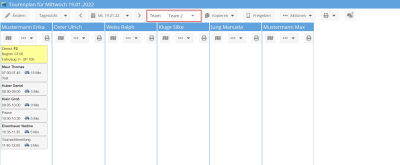
Wie Sie die Teams zusammenstellen, ist hier beschrieben: Team.
Google Maps anzeigen
Sie haben die Möglichkeit, sich die Tour in Google Maps anzeigen zu lassen. Dadurch können Sie schnell überprüfen, wie der Mitarbeiter die Tour fahren soll und ob die Reihenfolge der Klienten optimal ist. Im Popup-Fenster werden außerdem die Entfernungen und Fahrzeiten zwischen den einzelnen Klienten angezeigt.

Wenn Sie im Tourenplan sonstige Einsätze wie Tourvorbereitung, Tournachbereitung oder Büro einplanen, werden auch diese Einsätze mit den Adressen der Einrichtung in Google Maps dargestellt.
WARNING
Wichtig zu beachten: Die Anzeige der Routen ist auf maximal 25 Besuche beschränkt. Wenn Sie mehr als 25 Besuche haben und Google Maps verwenden möchten, müssen Sie den Dienst in mehrere Dienste aufteilen, wobei jeder Dienst bis zu 25 Besuche umfasst.
Fahrzeiten ermitteln
Nachdem Sie die Einsätze in der Tour geplant haben, besteht die Möglichkeit, die Fahrzeiten zwischen den Einsätzen mithilfe von Google Maps einfach zu ermitteln und in die Tour zu übernehmen. Die Ermittlung der Fahrzeiten ist nur im Änderungsmodus möglich.
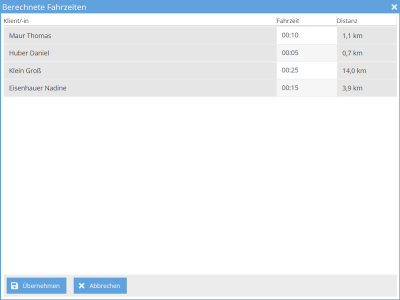
Um die Fahrzeiten optimal und realistisch zu bestimmen, können Sie in den Einstellungen sowohl die Rüstzeit (für die Parkplatzsuche und den Weg vom Auto zum Klienten und zurück) als auch die Rundungszeit angeben. Die Rundungszeit ermöglicht es Ihnen, die Fahrzeiten zu runden.
Bevor Sie die Fahrzeiten in die Tour übernehmen, haben Sie die Möglichkeit, diese noch anzupassen.
Es ist wichtig zu beachten, dass die Ermittlung der Fahrzeiten nur mit meinpflegedienst.com Mobil möglich ist.
WARNING
Wichtig zu beachten: Die Berechnung der Fahrzeiten ist auf maximal 25 Besuche beschränkt. Wenn Sie mehr als 25 Besuche haben und Google Maps verwenden möchten, müssen Sie den Dienst in mehrere Dienste aufteilen, wobei jeder Dienst bis zu 25 Besuche umfasst.
Fahrt vom Wohnort berechnen
Sie können die Fahrzeit und Distanz vom Wohnort eines Mitarbeiters zum ersten Einsatzort sowie vom letzten Einsatzort zurück zum Wohnort berechnen lassen. Diese Funktion ist besonders nützlich, wenn Mitarbeiter ihren Dienst von zu Hause aus beginnen und dort auch beenden.
Die Berechnung dient auch als Grundlage für die Ermittlung des Kilometergeldes, da die Distanzen vom Wohnort des Mitarbeiters aus kalkuliert werden.
So aktivieren Sie die Berechnung:
- Öffnen Sie die Stammdaten des Mitarbeiters.
- Wechseln Sie zum Reiter Planung.
- Aktivieren Sie das Feld Fahrt vom Wohnort.
IMPORTANT
Damit die Berechnung korrekt funktioniert, muss die Adresse des Mitarbeiters in den Stammdaten vollständig hinterlegt sein.
Kopieren
Sie haben die Möglichkeit, die geplanten Touren zu kopieren. Dies kann für einen kompletten Wochentourenplan oder auch für einzelne Tage erfolgen.

Beim Kopiervorgang wählen Sie zunächst die Zielwoche aus, in die Sie die Tourenpläne kopieren möchten. Im Popup-Fenster wählen Sie dann aus, von welcher Woche und von welchem Mitarbeiter der Tourenplan kopiert werden soll. Nach der Bestätigung werden die Tourenpläne kopiert.
Tourstatistik
In der Tourstatistik werden alle Informationen der Tour ausgegeben:
- Anzahl der Besuche pro Leistungsart
- Dauer der Einsätze
- Dauer der sonstigen Einsätze (separat aufgeführt)
- Dauer der Fahrzeit
- Erlöse nach Leistungsart (inkl. Leistungsgruppen, Zuschläge und Hausbesuchspauschalen)
- Durchschnittliche Mitarbeiterkosten
- Gewinn/Verlust der Tour

Die Tourstatistik können Sie ebenfalls im Mobil-Cockpit aufrufen. Dort werden für die Berechnung die Ist-Zeiten beziehungsweise die Korrekturdaten verwendet; solange eine Tour noch nicht abgearbeitet ist, werden die Soll-Zeiten angezeigt.
Erzeugen aus dem Dienstplan
Für die schnelle und einfache Erstellung des Tourenplans können Sie diesen direkt aus dem Dienstplan generieren. Im Dienstplan haben Sie bereits festgelegt, welche Dienste die Mitarbeiter ausführen sollen. Die Schichten aus dem Dienstplan werden in den Tourenplan übernommen, und falls für diese Schichten eine Stammtour hinterlegt ist, werden auch die Einsätze aus der Stammtour automatisch in den Tourenplan eingefügt.
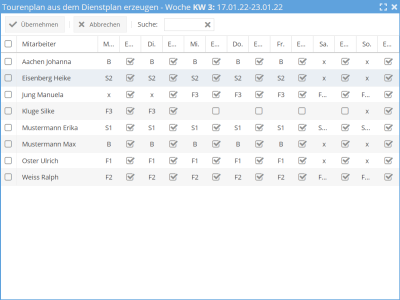
Bei der Erzeugung des Tourenplans aus dem Dienstplan haben Sie die Möglichkeit, in den Einstellungen anzugeben, aus welchem Dienstplan die Dienste übernommen werden sollen. Sie können entweder den Soll- oder Ist-Dienstplan auswählen.
App Download
Im Ist-Tourenplan steht die Aktion App Download zur Verfügung. Über Aktionen → App Download öffnet sich ein Popup mit QR-Codes für die mobile App:
- Google Play Store — für Android-Geräte
- Apple App Store — für iOS-Geräte (iPhone/iPad)
Die Mitarbeiter können den QR-Code mit ihrem Smartphone scannen und werden direkt zur App im jeweiligen Store weitergeleitet.
Besuche des Klienten
Sie haben die Möglichkeit, den Tourenplan aus der Sicht des Klienten anzuzeigen. Dadurch können Sie schnell erkennen, welche Mitarbeiter zu welcher Zeit bei einem Klienten eintreffen werden.

Darüber hinaus können Sie die Besuchspläne ausdrucken und bei Bedarf dem Klienten aushändigen. Auf diese Weise ist der Klient genau informiert darüber, wann er von welchem Mitarbeiter besucht wird.
Im Druckzentrum können Sie die Besuchspläne für mehrere Klienten gleichzeitig ausdrucken. Wählen Sie dazu die gewünschten Klienten und die Woche aus und legen Sie fest, ob der Ausdruck für die Soll- oder Ist-Planung erstellt werden soll.
Liste bevorzugte Pflegekräfte
In der Liste der bevorzugten Pflegekräfte sehen Sie, welche Pflegekräfte den Klienten als bevorzugte Pflegekraft zugeordnet sind. Über eine Auswahloption blenden Sie zusätzlich die Klienten ein, für die noch keine bevorzugte Pflegekraft hinterlegt ist. So erkennen Sie fehlende Zuordnungen und können sie in den Stammdaten des Klienten nachpflegen.
TIP
Pflegen Sie die bevorzugten Pflegekräfte vollständig, wenn Sie die Auswahl Eigene in der Tagessicht oder die Berechtigung Tourenplan-Monatssicht nutzen. Beide greifen auf die Zuordnung der bevorzugten Pflegekraft zu.
Mitarbeiterwechsel
An manchen Tagen kann es vorkommen, dass Mitarbeiter den Tourenplan ändern müssen. Dies tritt beispielsweise auf, wenn ein Mitarbeiter krankheitsbedingt ausfällt und ein anderer Mitarbeiter als Vertretung einspringen muss. In solchen Fällen haben Sie die Möglichkeit, die Tourenpläne zwischen den Mitarbeitern einfach auszutauschen.

Der Mitarbeiterwechsel kann für einen Tag vorgenommen werden.
Status
Für jeden Tourenplan wird ein Status geführt. Anhand dieses Status können Sie sehen, wann und von wem der Tourenplan erstellt wurde, sowie wann der Tourenplan für das Mobil-Cockpit freigegeben wurde.

Bearbeitungssperren
Die Bearbeitungssperren stellen sicher, dass immer nur eine Person gleichzeitig einen Tourenplan für denselben Mitarbeiter und Zeitraum bearbeiten kann. Mehrere Benutzer können gleichzeitig Tourenpläne unterschiedlicher Mitarbeiter am gleichen Tag bearbeiten. Die Sperren werden in der Tages- und Wochenansicht automatisch gesetzt und wieder aufgehoben.
Berechtigung Tourenplan-Monatssicht
Mit der Berechtigung Tourenplan-Monatssicht können Mitarbeiter ihren eigenen Tourenplan für einen gesamten Monat einsehen und bearbeiten. Der Mitarbeiter kann dabei ausschließlich Einsätze und Klienten einplanen, zu denen er als bevorzugte Pflegekraft zugewiesen ist.
Löschen
Sie haben jederzeit die Möglichkeit, den Tourenplan zu löschen. Je nach Ansicht können Sie den Tourenplan tageweise oder wochenweise entfernen.
Es kann notwendig sein, den Tourenplan zu löschen, beispielsweise beim Erstellen des Tourenplans aus dem Dienstplan. Denn für einen bestehenden Tourenplan wird kein neuer Tourenplan erstellt. Daher wird, sofern vorhanden, der bestehende Tourenplan zuerst gelöscht.
❓ Häufige Fragen
Kann ich den Tourenplan auch ohne Stammtouren erstellen?
Ja, Sie können den Tourenplan auch ohne Stammtouren erstellen. Erstellen Sie die Tour manuell und kopieren Sie diese dann in die nächste Periode.
Wie kann ich Einsätze zwischen Mitarbeitern tauschen?
In der Tagessicht können Sie Einsätze per Drag-and-Drop zwischen den Mitarbeitern verschieben. Alternativ nutzen Sie die Funktion Mitarbeiterwechsel, um komplette Touren zu tauschen.
Warum kann ich den Tourenplan nicht aus dem Dienstplan erstellen?
Stellen Sie sicher, dass ein geplanter Dienstplan für den gewünschten Zeitraum vorhanden ist. Außerdem muss der bestehende Tourenplan erst gelöscht werden, bevor ein neuer erstellt werden kann.
Wie funktioniert die Freigabe für das Mobil-Cockpit?
Nach der Erstellung des Tourenplans klicken Sie auf Drucken/Freigeben und wählen die gewünschten Mitarbeiter aus. Je nach Sicht erfolgt die Freigabe tage- oder wochenweise.
Warum werden die Fahrzeiten nicht ermittelt?
Die Ermittlung der Fahrzeiten ist nur mit meinpflegedienst.com Mobil möglich und auf maximal 25 Besuche pro Dienst beschränkt. Teilen Sie bei Bedarf den Dienst in mehrere Dienste auf.
Wie kann ich die Reihenfolge der Klienten optimieren?
Nutzen Sie die Funktion Google Maps anzeigen, um die Route zu visualisieren und die Reihenfolge der Klienten zu prüfen. Passen Sie die Reihenfolge im Tourenplan per Drag-and-Drop an.