
Design
Zeiterfassung
Was ist die Zeiterfassung?
Damit die Mitarbeiter die geleisteten Arbeitsstunden nachweisen und Sie diese verfolgen können, gibt es die Funktion Zeiterfassung. Diese Funktion befindet sich im Modul Selbstbedienung und dient den Mitarbeitern als unterstützende Funktion, um Arbeitszeiten korrekt und gesetzeskonform zu erfassen und dem Arbeitgeber vorzulegen.
Warum brauchen Sie die Zeiterfassung?
- Mitarbeiter können ihre geleisteten Arbeitsstunden nachweisen
- Gesetzeskonforme Erfassung der Arbeitszeiten
- Erfasste Zeiten werden in den Ist-Dienstplan und das Arbeitszeitkonto übernommen
- Stundennachweise können gedruckt und unterschrieben werden
IMPORTANT
Der Arbeitgeber ist verpflichtet, die über die werktägliche Arbeitszeit des § 3 Satz 1 hinausgehende Arbeitszeit der Arbeitnehmer aufzuzeichnen und ein Verzeichnis der Arbeitnehmer zu führen, die in eine Verlängerung der Arbeitszeit gemäß § 7 Abs. 7 eingewilligt haben. Die Nachweise sind mindestens zwei Jahre aufzubewahren.
📍 Navigation
So finden Sie das Modul:
Die Zeiterfassung finden Sie in der rechten Navigation im Modul Selbstbedienung.

⚠️ Voraussetzungen
Die Voraussetzung für die Zeiterfassung ist, dass zu jedem Benutzer ein Mitarbeiter angelegt ist.
📋 Prozess
Als Mitarbeiter haben Sie die Möglichkeit, Ihre Arbeitszeiten auf meinpflegedienst.com zu erfassen.
Nachfolgend sind die Schritte kurz zusammengefasst, die nach der Zeiterfassung durchgeführt werden können:
- Zeiten werden von den Mitarbeitern erfasst
- Am Ende des Monats sollen die erfassten Zeiten in den Ist-Dienstplan übertragen werden
- Zeiten werden in dem Ist-Dienstplan überprüft
- Ist-Dienstplan wird freigegeben
- Aus dem Ist-Dienstplan kann ein Stundennachweis ausgedruckt werden. Dieser ist vom Mitarbeiter und dem Vorgesetzten zu unterschreiben.
- Die Zeiten aus dem Ist-Dienstplan werden im Arbeitszeitkonto des Mitarbeiters übernommen
⏱️ Ablauf der Zeiterfassung
Sobald Sie mit der täglichen Arbeit beginnen, starten Sie die Zeiterfassung. Dazu können Sie direkt über den roten Button im Header starten oder über das Modul Zeiterfassung.
Arbeitszeit starten
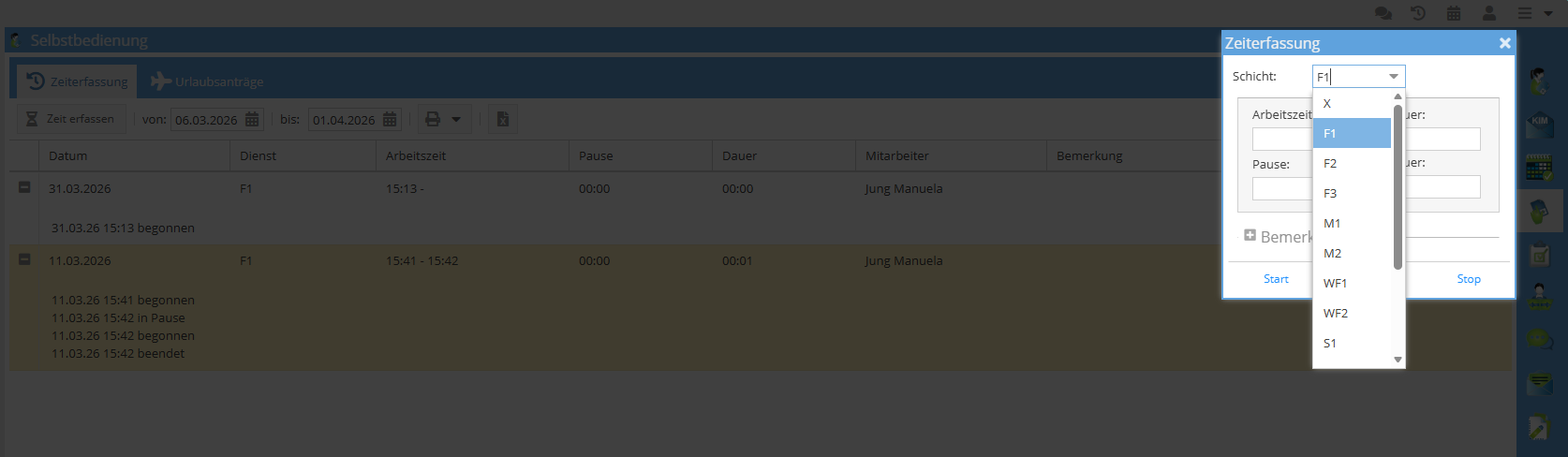
Sie starten Ihre Arbeitszeit, indem Sie auf den START Button klicken. Vorher müssen Sie einen Dienst auswählen, falls dieser nicht automatisch vorausgewählt ist.
IMPORTANT
Wurde für den jeweiligen Mitarbeiter ein Dienstplan für den jeweiligen Tag angelegt, so werden diese hinterlegten Dienste zur Auswahl in der Anzeige angezeigt. Falls nicht, können Sie einen beliebigen Dienst auswählen.
Pause starten
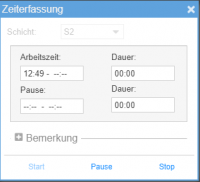
Die Pause starten Sie ähnlich wie die Zeiterfassung. Dazu öffnen Sie die Zeiterfassung und klicken auf den PAUSE Button. Die Arbeitszeiterfassung wird gestoppt, und die Pausenzeit wird sofort erfasst.

Endet die Pause, wird die Arbeitszeiterfassung erneut gestartet. Bitte beachten Sie: Nach einer Pause kann die Arbeitszeit nicht direkt beendet werden.
IMPORTANT
Sie können während eines Dienstes mehrmals eine Pause erfassen. Die Vorgehensweise ist immer die gleiche: Start der Pause, nach Beenden der Pause, Starten der Arbeitszeiterfassung.
Arbeitszeit beenden
Nach dem Ende der Arbeit sollten Sie Ihre Arbeitszeiterfassung beenden, indem Sie die Zeiterfassung öffnen und auf den STOP Button klicken. Dadurch wird die Arbeitszeiterfassung beendet.

Arbeitszeit freigeben
Die erfasste Arbeitszeit muss am Ende noch freigegeben werden, damit die Zeiten später auch im Ist-Dienstplan übernommen werden und somit auch für das Arbeitszeitkonto des Mitarbeiters berücksichtigt werden können.

Vor der Freigabe haben Sie die Möglichkeit, eine Bemerkung zu hinterlassen sowie die Arbeitszeiten zu korrigieren. Es kann immer mal zu Unstimmigkeiten in der Arbeitszeiterfassung kommen. Hierfür können Sie die Freigabe der erfassten Arbeitszeiten nachträglich durchführen und die Zeiten manuell korrigieren.
IMPORTANT
Nach der Freigabe können Sie die erfassten Zeiten in der Arbeitszeiterfassung nicht mehr ändern. Die Zeiten können in diesem Fall nur im Ist-Dienstplan korrigiert werden.
📄 Arbeitszeiten anzeigen
Sie können jederzeit die erfassten Zeiten zu einer beliebigen Periode anzeigen. Dazu müssen Sie einfach in der Übersicht das Von- und Bis-Datum angeben.

🖨️ Drucken/Export
Die angezeigte Liste der Arbeitszeiten können Sie ausdrucken oder in eine Excel-Datei exportieren.
❓ Häufige Fragen
Wie starte ich die Zeiterfassung?
Klicken Sie auf den roten Button im Header oder öffnen Sie das Modul Zeiterfassung in der Selbstbedienung. Wählen Sie einen Dienst aus und klicken Sie auf START.
Kann ich die Zeiterfassung pausieren?
Ja, klicken Sie auf den PAUSE Button. Die Arbeitszeiterfassung wird gestoppt und die Pausenzeit erfasst. Sie können während eines Dienstes mehrmals eine Pause erfassen.
Kann ich meine erfassten Zeiten nachträglich korrigieren?
Vor der Freigabe können Sie die Zeiten direkt in der Zeiterfassung korrigieren. Nach der Freigabe können die Zeiten nur noch im Ist-Dienstplan geändert werden.
Was passiert nach der Freigabe meiner Arbeitszeiten?
Die freigegebenen Zeiten werden in den Ist-Dienstplan übernommen und für das Arbeitszeitkonto des Mitarbeiters berücksichtigt.