
Design
Team
Was ist ein Team?
Ein Team ist eine Gruppe von Mitarbeitern und Klienten, die zusammengehören. Typische Teams sind:
- Team Nord, Team Süd (nach Regionen)
- Team Morgen, Team Abend (nach Schichten)
- Team Büro, Team Pflege (nach Aufgabenbereich)
Warum brauchen Sie Teams?
Mit Teams:
- Strukturierte Planung von Einsätzen und Diensten
- Mitarbeiter organisieren
- Klienten zuordnen
- Teambezogene Dateien und Dokumente
📍 Navigation
So finden Sie das Modul:
Hauptmenü → Team
IMPORTANT
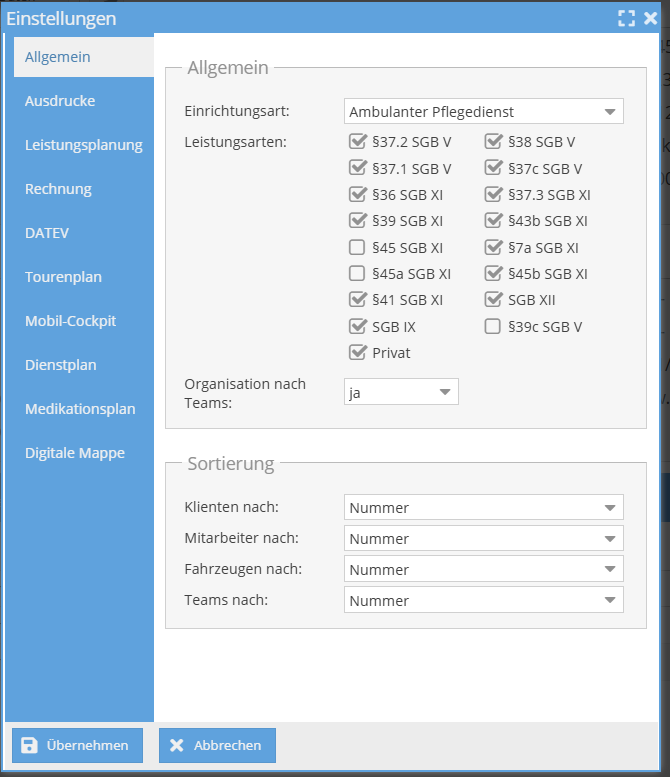
Das Team-Modul muss erst aktiviert werden. Gehen Sie zu Firmendaten → Einstellungen → Allgemein und setzen Sie "Organisation nach Teams" auf "Ja".
📄 Die Teamliste

In der Liste sehen Sie alle angelegten Teams.
Das können Sie hier tun:
- Team öffnen: Klicken Sie auf einen Eintrag.
- Suchen: Geben Sie einen Teamnamen ein.
- Drucken: Klicken Sie auf das Drucker-Symbol.
➕ Neues Team anlegen
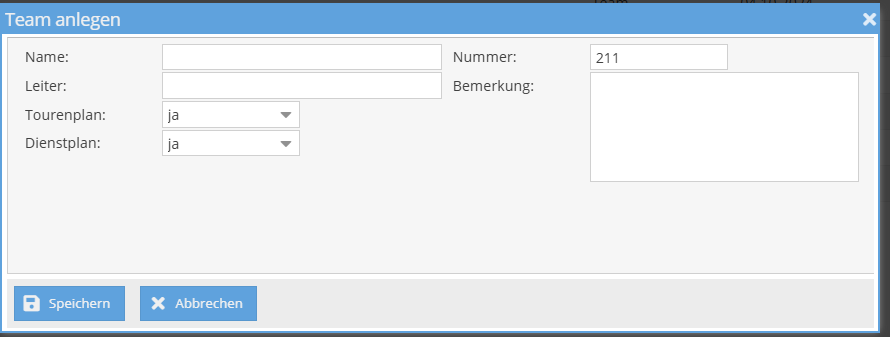
So legen Sie ein neues Team an:
- Öffnen Sie Hauptmenü → Team.
- Klicken Sie auf Anlegen.
- Geben Sie den Teamnamen ein (z. B. "Nord", "Süd").
- Wählen Sie optional einen Teamleiter.
- Setzen Sie Tourenplan aktiv und Dienstplan aktiv auf "Ja".
- Klicken Sie auf Speichern.
IMPORTANT
Setzen Sie bei Tourenplan und Dienstplan jeweils "Ja", damit das Team in beiden Bereichen verfügbar ist.
👥 Mitarbeiter zum Team hinzufügen
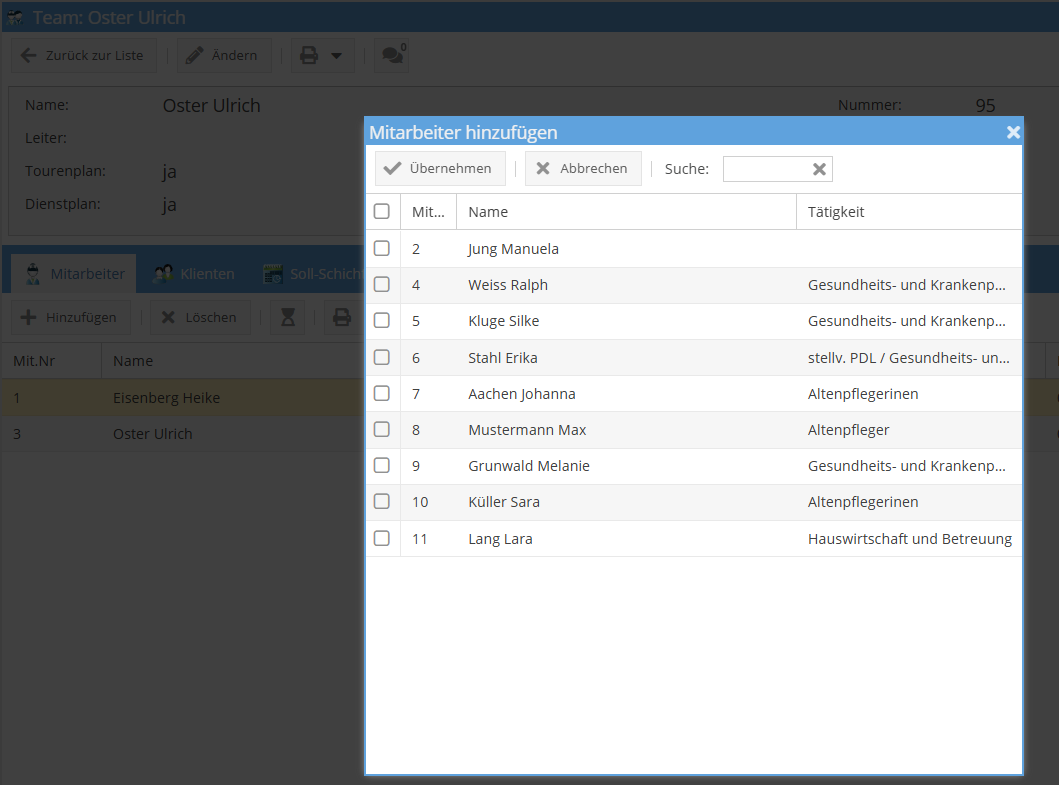
So fügen Sie Mitarbeiter hinzu:
- Öffnen Sie das Team.
- Wechseln Sie zum Tab Mitarbeiter.
- Klicken Sie auf Neu.
- Wählen Sie den Mitarbeiter aus der Liste.
- Klicken Sie auf Übernehmen.
Mitarbeiter entfernen:
- Wählen Sie den Mitarbeiter im Team.
- Klicken Sie auf Löschen.
👥 Klienten zum Team hinzufügen

So fügen Sie Klienten hinzu:
- Öffnen Sie das Team.
- Wechseln Sie zum Tab Klienten.
- Klicken Sie auf Hinzufügen.
- Wählen Sie den Klienten aus der Liste.
- Klicken Sie auf Übernehmen.
🕒 Soll-Schichten definieren

So definieren Sie Soll-Schichten für das Team:
- Öffnen Sie das Team.
- Wechseln Sie zum Tab Soll-Schichten.
- Klicken Sie auf Anlegen.
- Wählen Sie die Schicht aus.
- Geben Sie die minimale und maximale Anzahl ein.
- Klicken Sie auf Speichern.
⌛ Zeitliche Zuordnung

Mitarbeiter und Klienten können zeitlich begrenzt einem Team zugeordnet werden.
Wann ist das nützlich?
- Mitarbeiter arbeiten vorübergehend in einem anderen Team
- Klienten werden nur für einen bestimmten Zeitraum betreut
- Zukünftige Teamwechsel sollen im Voraus geplant werden
So bearbeiten Sie zeitliche Zuordnungen:
- Wählen Sie den Mitarbeiter oder Klienten aus.
- Klicken Sie auf den Sanduhr-Button.
- Legen Sie den Zeitraum fest.
- Speichern Sie die Änderung.
✏️ Team bearbeiten

So bearbeiten Sie ein Team:
- Klicken Sie auf das Team in der Liste.
- Klicken Sie auf Ändern.
- Passen Sie die Einstellungen an.
- Klicken Sie auf Speichern.
📥 Team archivieren
Wann archivieren statt löschen?
Archivieren Sie Teams, die nicht mehr aktiv sind, aber für die Dokumentation erhalten bleiben sollen.
So archivieren Sie ein Team:
- Markieren Sie das Team.
- Klicken Sie auf Archivieren.
WARNING
Archivierte Teams werden im Dienst- und Tourenplan nicht mehr vorgeschlagen. Bereits geplante Dienste bleiben unverändert.
❌ Team löschen
So löschen Sie ein Team:
- Markieren Sie das Team in der Liste.
- Klicken Sie auf Löschen.
- Bestätigen Sie mit Ja.
WARNING
Gelöschte Teams können nicht wiederhergestellt werden.
🏠 Team-Wohngruppe
Die Team-Wohngruppe ist eine organisatorische Einheit zur Strukturierung von Klienten.
Besonderheiten
- Sie dient ausschließlich der Klientenzuordnung
- Sie verfügt über eine eigene Kostenstelle
Zweck
Die Team-Wohngruppe ermöglicht:
- die eindeutige Zuordnung von Klienten
- eine strukturierte Verwaltung nach Wohngruppen
- kostenstellenbezogene Auswertungen und Abrechnungen
📌 Besonderheit
❗ Ein Klient darf nur einer Wohngruppe gleichzeitig zugeordnet sein.
Dies unterscheidet Wohngruppen grundlegend von klassischen Teams, bei denen Mehrfachzuordnungen erlaubt sind.

Abgrenzung: Team vs. Wohngruppe
| Merkmal | Team | Wohngruppe |
|---|---|---|
| Mehrfachzuordnung Klient | ✅ | ❌ |
| Kostenstelle | optional | ✅ |
| DATEV-Export | ❌ | ✅ |
| Anzeige auf Rechnung | ❌ | ✅ |
| Benutzerzugriff beschränkbar | ✅ | ✅ |
➕ Wohngruppe anlegen
Beim Anlegen einer Wohngruppe können folgende Daten gepflegt werden:
Pflichtfelder
- Name
Optionale Felder
- Kostenstelle
- Beschreibung
- Status (aktiv / inaktiv)

Sie dient der administrativen und abrechnungstechnischen Organisation innerhalb des Systems.
📂 Dateien verwalten
Für jedes Team können Sie Dateien hochladen und in eigenen Verzeichnissen strukturieren. So haben Teams einen übersichtlichen Ablageort für alle relevanten Dokumente — etwa interne Unterlagen, Checklisten oder teambezogene Arbeitsanweisungen.
So laden Sie Dateien zum Team hoch:
- Öffnen Sie das Team.
- Wechseln Sie zum Tab Dateien.
- Klicken Sie auf Hochladen und wählen Sie die gewünschte Datei aus.
- Optional können Sie Verzeichnisse anlegen, um die Dateien zu strukturieren.
🖨️ Drucken
Druckoptionen:
| Format | Inhalt |
|---|---|
| Querformat | Klienten, Mitarbeiter und Soll-Schichten |
| Hochformat | Klienten und Mitarbeiter |
🔗 Wo werden Teams verwendet?
| Bereich | Verwendung |
|---|---|
| Dienstplan | Planung nach Teams |
| Tourenplan | Touren pro Team |
| Druckzentrum | Filter nach Teams |
❓ Häufige Fragen
Muss ich Teams anlegen?
Nein, Teams sind optional. Sie erleichtern aber die Planung bei größeren Pflegediensten.
Was passiert, wenn ich Mitarbeiter aus einem Team entferne?
Der Mitarbeiter wird aus der aktuellen Zuordnung gelöscht, bleibt aber im System. Bereits geplante Dienste bleiben unverändert.
Warum erscheint eine Schicht nicht im Dienstplan für mein Team?
Die Schicht wurde nicht den Soll-Schichten des Teams zugewiesen. Fügen Sie die Schicht im Tab "Soll-Schichten" hinzu.
Kann ein Mitarbeiter in mehreren Teams sein?
Ja, mit zeitlicher Zuordnung können Sie Mitarbeiter verschiedenen Teams in unterschiedlichen Zeiträumen zuweisen.