
Design
Digitaler Leistungsnachweis
Was ist der digitale Leistungsnachweis?
Die Mitarbeiterinnen und Mitarbeiter einer Einrichtung sind mit mobilen Endgeräten ausgestattet und können vor Ort direkt erfassen, welche Leistungen sie gerade durchgeführt haben. Zusätzlich zur mobilen Datenerfassung zeichnen die Mitarbeiterinnen und Mitarbeiter die erbrachten Leistungen handschriftlich auf. Anstelle dieses handschriftlich geführten Leistungsnachweises können Sie stattdessen einen digitalen Leistungsnachweis auf meinpflegedienst.com erstellen. Die für den Leistungsnachweis erforderlichen Daten ergeben sich aus den erfassten Leistungen der mobilen Endgeräte. Dieser soll den handschriftlich geführten Leistungsnachweis ersetzen.
Warum brauchen Sie den digitalen Leistungsnachweis?
- Ersetzt den handschriftlich geführten Leistungsnachweis
- Automatische Übernahme der Daten aus der mobilen Datenerfassung
- Lückenlose Dokumentation aller erbrachten Leistungen
- Grundlage für die Rechnungserstellung
📍 Navigation
So finden Sie das Modul:
Hauptmenü → Mobil-Cockpit → Leistungsnachweis

⚠️ Voraussetzungen
Die Mitarbeiterinnen und Mitarbeiter sind mit mobilen Geräten ausgestattet und können direkt beim Kunden vor Ort die relevanten Daten erfassen. Dafür ist das Modul "meinpflegedienst.com Mobil" notwendig.
Die Voraussetzung in meinpflegedienst.com:
- Die Touren sind von den Mitarbeitern über die App abgearbeitet.
🔗 Wo wird der digitale Leistungsnachweis verwendet?
| Bereich | Verwendung |
|---|---|
| Rechnungen | Erstellen von Rechnungen aus den Leistungsnachweisen |
📋 Prozess
In diesem Abschnitt sind die Prozesse beschrieben worden, damit Sie die Funktion der digitalen Leistungsnachweise nachvollziehen können.
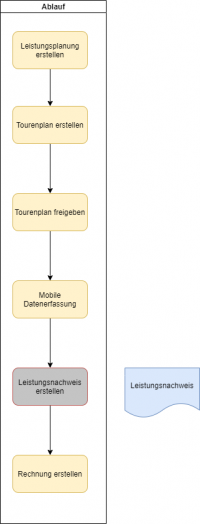
- Leistungsplanung erstellen -- Für jeden Klienten soll die Leistungsplanung erstellt werden. Dabei wird festgelegt, wann und welche Leistungen beim Klienten erbracht werden. Dabei wird auch die Dauer der Besuche hinterlegt.
- Tourenplan erstellen -- Der Tourenplan wird wöchentlich oder täglich für die Mitarbeiter erstellt. Dabei wird festgelegt, welche Mitarbeiter welchen Klienten versorgen. Die Planung richtet sich nach der Leistungsplanung der Klienten und dem Dienstplan der Mitarbeiter. Im Tourenplan sollen Sie alle geplanten Besuche der Klienten aus der Leistungsplanung planen.
- Tourenplan freigeben -- Nachdem Sie den Tourenplan erstellt und geprüft haben, können Sie diesen auch für die mobile Datenerfassung freigeben.
- Mobile Datenerfassung -- Die Mitarbeiter arbeiten Ihre Tour anhand der mobilen Datenerfassung ab. Dabei erfassen Sie die Beginn- und Endzeiten der Besuche sowie die Leistungen, die sie während der Besuche geleistet haben. Durch die individuelle Anmeldung in die App wird das Handzeichen des Mitarbeiters automatisch bei der Erfassung angegeben.
- Leistungsnachweis erstellen -- Nach dem Ende des Monats können die Leistungsnachweise aus den Daten der mobilen Datenerfassung erstellt werden. Nach der Erstellung der Leistungsnachweise können Sie die Daten prüfen und gegebenenfalls anpassen. Nach der Prüfung können Sie die Leistungsnachweise freigeben. Auf dem Leistungsnachweis ist ersichtlich durch wen, wann und welche Leistung erbracht worden ist.
- Leistungsnachweis unterschreiben -- Der Leistungsnachweis bei meinpflegedienst.com bietet mehrere Möglichkeiten der Unterzeichnung:
- Klassisches Verfahren: Der Leistungsnachweis wird ausgedruckt und anschließend von der leistungsempfangenden Person oder deren gesetzlichen Vertreter handschriftlich unterschrieben.
- Digitale Unterschrift: Der Leistungsnachweis wird zunächst in den Status „in Unterzeichnung" versetzt. Anschließend können die Leistungsempfänger oder ihre gesetzlichen Vertreter den Leistungsnachweis direkt in der meinpflegedienst.com Mobil-App digital unterzeichnen. Ist in den Firmendaten die Option Leistungsnehmer und Leistungserbringer aktiviert, kann anschließend auch der Leistungserbringer den Leistungsnachweis digital unterschreiben.
- Unterschrift pro Besuch: Ist die digitale Unterschrift pro Besuch in den Firmendaten aktiviert, kann der Klient nach jedem einzelnen Einsatz direkt in der App unterschreiben. Sind alle Einsätze eines Monats unterschrieben, gilt der Leistungsnachweis automatisch als unterschrieben. Fehlt auch nur eine Einzelunterschrift, muss der gesamte Leistungsnachweis am Monatsende erneut unterschrieben werden.
- Rechnung erstellen -- Anhand der unterschriebenen Leistungsnachweise können Sie die Rechnungen erstellen. Bei der Erstellung können Sie die Daten für die Abrechnung aus den Leistungsnachweisen automatisch übernehmen.
➕ Leistungsnachweis erstellen
Am Anfang des Monats sollten Sie die Leistungsnachweise für den abgelaufenen Monat erstellen. Sie erstellen die Leistungsnachweise mit dem Button Hinzufügen. In dem Pop-Up werden alle noch nicht erstellten Leistungsnachweise der Klienten aufgelistet. Sie wählen die Leistungsnachweise aus und klicken anschließend auf Übernehmen.
Leistungsnachweise können getrennt nach Leistungsart erstellt werden. Über einen Filter können Sie gezielt auswählen, für welche Leistungsart der Leistungsnachweis erstellt werden soll. So können Sie beispielsweise zunächst einen Leistungsnachweis für Leistungen nach SGB V erstellen und anschließend die Leistungen nach SGB XI separat in einem eigenen Leistungsnachweis erfassen. Dadurch können Sie Abrechnungen schneller durchführen, ohne auf alle Monatsdaten warten zu müssen.
Für Einrichtungen der Tagespflege kann der Leistungsnachweis auch für die Leistungsart §41 SGB XI erstellt werden.
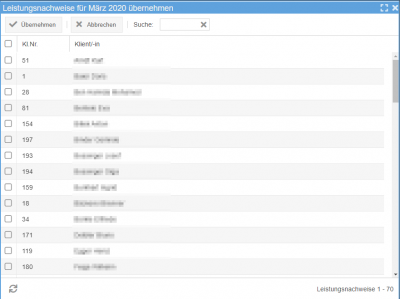
Beim Erstellen der Leistungsnachweise werden die Daten aus dem "Mobil-Cockpit" übernommen. Zu jedem Besuch werden der Beginn und das Ende sowie die erbrachten Leistungen und das Handzeichen des Mitarbeiters erfasst. Das Handzeichen des Mitarbeiters wird aus den Stammdaten des Mitarbeiters übernommen.
Abtretungserklärung pro Leistungsnachweis
Die Abtretungserklärung kann pro Leistungsnachweis individuell aktiviert oder deaktiviert werden. Im Leistungsnachweis-Panel steht die Checkbox mit Abtretungserklärung zur Verfügung. Diese wird nur bei Leistungsarten angezeigt, die eine Abtretungserklärung unterstützen (SGB XI §45b, §39, §45a).
Bei der Erstellung eines neuen Leistungsnachweises wird das Flag automatisch basierend auf den Einstellungen in den Firmendaten vorbelegt. In der Leistungsnachweis-Liste wird der Status der Abtretung in der Spalte Abtretung angezeigt (Ja/Nein).
Auswirkungen:
- Digitale Unterschrift (Mobile App): Die Abtretungserklärung wird nur im Unterschriftsdokument angezeigt, wenn das Flag aktiviert ist.
- PDF-Ausdruck: Die Abtretungserklärung wird nur gedruckt, wenn das Flag aktiviert ist.
IMPORTANT
Die Abtretungserklärung kann nur im Status in Prüfung geändert werden. Nach der Freigabe ist keine Änderung mehr möglich.
📄 Die Leistungsnachweis-Liste
Wenn Sie das Modul "Digitaler Leistungsnachweis" aufrufen, werden alle erstellten Leistungsnachweise für den ausgewählten Zeitraum angezeigt.
Für jeden Leistungsnachweis wird der Status angezeigt, sodass Sie schnell den aktuellen Stand und den Fortschritt bei der Bearbeitung der Leistungsnachweise erkennen können.
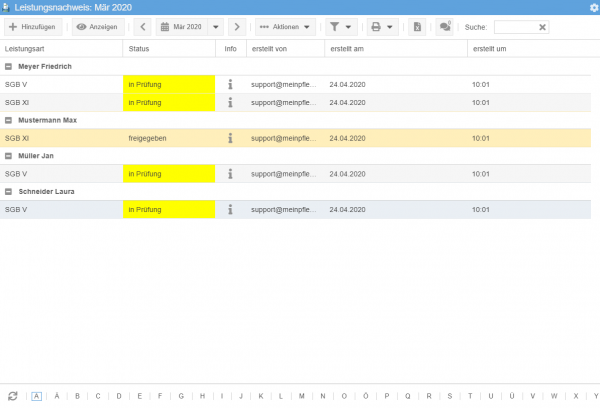
Über den Info-Button in der Liste können Sie sich den jeweiligen Leistungsnachweis schnell anzeigen lassen, um ihn unkompliziert zu überprüfen, ohne die Liste verlassen zu müssen.
🔍 Leistungsnachweis anzeigen
Sie können sich jeden Leistungsnachweis für einen bestimmten Klienten anzeigen lassen.
Für jeden Leistungsnachweis wird Ihnen immer der aktuelle Status angezeigt. Sie können den Statusverlauf anzeigen lassen, indem Sie auf den Status klicken. Sie haben die Möglichkeit, den Status jederzeit zu bearbeiten, und es wird Ihnen gleichzeitig der nächstmögliche Status zur Auswahl angeboten.

Aus der Anzeige heraus können Sie den Leistungsnachweis direkt ausdrucken. Es stehen zwei Varianten zur Verfügung: Leistungsnachweis mit Einsatzende oder Leistungsnachweis ohne Einsatzende. Der Ausdruck des Leistungsnachweises mit Einsatzende ist bei der Abrechnung der Leistungen nach Zeit erforderlich.
Alle nachträglich vorgenommenen Änderungen am Leistungsnachweis lassen sich direkt anzeigen. Mit dem Button Ursprungsdaten anzeigen können Sie jederzeit die aktuellen Daten mit den Daten aus dem "Mobil-Cockpit" vergleichen. Jeder Benutzer, der den Leistungsnachweis freigibt, übernimmt die Verantwortung für die Richtigkeit des Leistungsnachweises.

✏️ Leistungsnachweis ändern
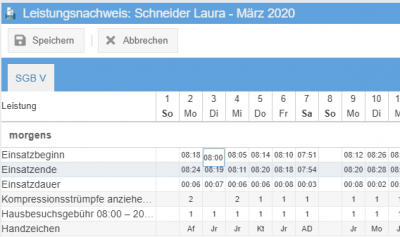
Der Leistungsnachweis kann nur aus dem Status in Prüfung geändert werden. Bei der Änderung können Sie die Uhrzeiten, Leistungen sowie das Handzeichen ändern.
Bei der Eingabe ist zu beachten:
- Uhrzeiten und Dauer sind wie folgt anzugeben: HH:MM (z.B. 08:20)
- Leistungen sind als Zahlen mit 2 Dezimalen anzugeben (z.B. 3,5)
- Handzeichen ist eine Zeichenkette mit maximal 4 Zeichen (z.B. ASk)
📊 Status des Leistungsnachweises
Ein Leistungsnachweis kann mehrere Status annehmen. Hier sind die einzelnen Status beschrieben.

- in Prüfung -- Leistungsnachweis wurde erstellt, die Daten des Leistungsnachweises sollen überprüft werden und anschließend freigegeben werden.
- freigegeben -- Leistungsnachweis wurde überprüft und freigegeben. Ab sofort können keine Änderungen im Leistungsnachweis vorgenommen werden.
- gedruckt -- Leistungsnachweis wurde gedruckt. Der Ausdruck des Leistungsnachweises soll vom Kunden unterschrieben werden.
- in Unterzeichnung -- Der Leistungsnachweis erwartet die digitale Unterschrift des Kunden oder eines berechtigten Vertreters via meinpflegedienst.com Mobil-App.
- in Unterzeichnung (LE) -- Der Klient hat den Leistungsnachweis unterschrieben. Der Leistungsnachweis erwartet nun die digitale Unterschrift des Leistungserbringers. Dieser Status erscheint nur, wenn in den Firmendaten die Option Leistungsnehmer und Leistungserbringer aktiviert ist.
- unterschrieben -- Der Leistungsnachweis ist vom Kunden unterschrieben worden und die Rechnung für die erbrachten Leistungen kann erstellt werden. Unterschriebene Leistungsnachweise können erneut gedruckt werden.
- abgewiesen -- Der Leistungsnachweis wurde vom Kunden nicht unterschrieben und abgewiesen.
⚡ Funktionen

Periode wechseln
In der Übersicht der Leistungsnachweise werden immer die Leistungsnachweise des ausgewählten Monats angezeigt. Sie können über die Kalender-Funktion einen beliebigen Monat auswählen oder mit den Pfeilen jeweils einen Monat vor oder zurück wechseln.
Status wechseln
Aus der Liste der Leistungsnachweise können Sie den Status von mehreren Leistungsnachweisen gleichzeitig ändern. Dazu wählen Sie die Leistungsnachweise aus und klicken auf den Button Aktionen, um den gewünschten Status auszuwählen. Der Status eines Leistungsnachweises wird nur dann geändert, wenn dies möglich ist.
Der Wechsel in einen anderen Status kann über die Buttons Freigeben, Drucken, Unterschreiben oder Abweisen unter Aktionen initiiert werden.
Beim Wechsel in den Status "gedruckt" werden die Leistungsnachweise ebenfalls gedruckt. Dabei werden auch die ausgewählten Leistungsnachweise gedruckt, die nicht in den Status gedruckt gewechselt sind.
Sie können mehrere Einträge aus der Liste auswählen, indem Sie die [Strg]-Taste gedrückt halten und die Einträge in der Liste nacheinander markieren. Sie können auch alle Einträge in der Liste auswählen, indem Sie die Tastenkombination [Strg] + A verwenden.
Status anzeigen
Der aktuelle Status eines Leistungsnachweises ist in der Liste sichtbar. Zudem können Sie sich jederzeit die Status-Historie eines Leistungsnachweises anzeigen lassen. Dadurch können Sie immer nachvollziehen, wann der Leistungsnachweis erstellt wurde und wer ihn wann in einen anderen Status geändert hat.
Die entscheidende Information ist, wer den Leistungsnachweis freigegeben hat und wann dies geschehen ist. Der "Freigeber" bestätigt die Richtigkeit des Leistungsnachweises.
Um alle relevanten Daten anzuzeigen, markieren Sie einen Leistungsnachweis in der Liste und klicken dann auf den Button Aktionen → Status anzeigen.

Leistungsnachweis löschen
Einen Leistungsnachweis können Sie nur löschen, wenn dieser in dem Status in Überprüfung ist. Sobald ein Leistungsnachweis freigegeben ist, können Sie den Leistungsnachweis nicht mehr löschen. Dafür können Sie den Status des Leistungsnachweises in abgewiesen wechseln.
Sie löschen einen Leistungsnachweis, indem Sie diesen in der Liste auswählen und anschließend auf den Button Aktionen → Löschen klicken.
🖨️ Drucken
Sie können den Leistungsnachweis mit und ohne Einsatzende ausdrucken. Wichtig zu erwähnen: das Einsatzende ist für die "Abrechnung nach Zeit" notwendig.
