
Design
Medikationsplan
Was ist der Medikationsplan?
Der Medikationsplan dient dazu, einen besseren Überblick über die verordneten Medikamente zu erhalten und sicherzustellen, dass die Medikamente korrekt verabreicht und eingenommen werden. Der Medikationsplan in meinpflegedienst.com entspricht den Vorgaben des bundeseinheitlichen Medikationsplans.
Warum brauchen Sie den Medikationsplan?
Das Fehlen eines Medikationsplans birgt das Risiko einer unsachgemäßen Verwendung von Medikamenten, was schwerwiegende gesundheitliche Folgen für die Patienten haben kann. Daher empfiehlt es sich, insbesondere in Situationen, in denen mehrere Personen betreut werden, einen Medikationsplan zu nutzen.
📍 Navigation
So finden Sie das Modul:
Der Medikationsplan befindet sich in der Navigation unter MEDIKATIONSPLAN.

🔗 Verwendung
Der Medikationsplan wird in den folgenden Bereichen verwendet:
🔄 Prozess
Hier sind die Abläufe zur Verwaltung des Medikationsplans in einem Pflegedienst oder einer Tagespflege mithilfe von meinpflegedienst.com beschrieben.

Aufnahme/Ersterstellung des Medikationsplans
Sie erstellen den ersten Medikationsplan eines Klienten, nachdem Sie den Medikationsplan vom Arzt erhalten haben oder Sie bestellen den Medikationsplan beim behandelnden Arzt des jeweiligen Klienten.
Ablauf der Erstellung des ersten Medikationsplans:
- Medikationsplan wird vom Arzt erstellt. Jeder Arzt des Klienten kann einen Medikationsplan erstellen
- Sie geben den Medikationsplan vom Arzt in meinpflegedienst.com ein
- Den Medikationsplan aus meinpflegedienst.com ausdrucken und in die Klientenmappe ablegen
- Medikationsplan vom Arzt (Original) soll in die Mappe im Büro abgeheftet werden
- Ausführung nach dem Medikationsplan:
- Medikamente richten (meistens wöchentlich)
- Medikamente verabreichen (mehrfach täglich)
Änderungen des Medikationsplans/Folgeplanung
Häufig ergeben sich Änderungen im Medikationsplan. Diese können durch mündliche Anweisungen vom Arzt, durch eine Änderung des Medikationsplans seitens des Arztes usw. verursacht werden. Es ist wichtig, diese Änderungen im Medikationsplan auch in meinpflegedienst.com zu aktualisieren.
Ablauf einer Folgeplanung:
- Der Medikationsplan wurde vom Arzt geändert
- Den Medikationsplan in meinpflegedienst.com anpassen. Sie erstellen einen Folge-Medikationsplan und passen diesen an
- Den neuen Medikationsplan ausdrucken und in die Klientenmappe ablegen
- Den Medikationsplan vom Arzt in die Mappe im Büro abheften (falls erhalten)
- Ausführung nach dem Medikationsplan:
- Medikamente richten (meistens wöchentlich)
- Medikamente verabreichen (mehrfach täglich)
Beispielablauf einer Erstellung des Medikationsplans
- Klient/-in besucht den Arzt
- Arzt verordnet neue Medikamente
- Rezept wird vom Arzt erstellt
- Neuer Medikationsplan wird vom Arzt erstellt
- Mitarbeiter des Pflegedienstes holt neue Medikamente aus der Apotheke mit dem Rezept
- Die Medikamente werden beim Klient oder im Büro gelagert
- Mitarbeiter des Pflegedienstes erstellt einen Medikationsplan in meinpflegedienst.com
- Der Medikationsplan in die Klientenmappe abheften
- Der Medikationsplan vom Arzt im Büro abgeheftet
- Mitarbeiter des Pflegedienstes richtet die Medikamente
📄 Die Liste der Medikationspläne
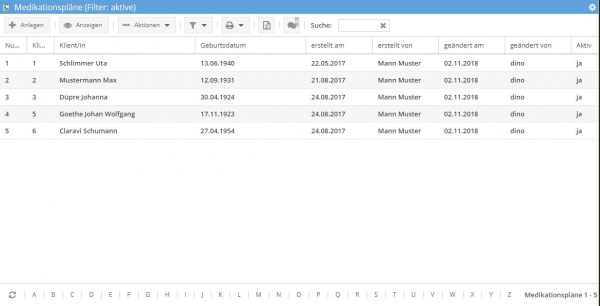
In der Liste werden alle aktuellen Medikationspläne der Klienten angezeigt. Neben den Klientendaten werden auch Administrationsdaten wie Erstellungs- oder Änderungsdatum angezeigt. Jeder Medikationsplan erhält eine eindeutige Nummer, die dazu dient, die Pläne leichter zu finden oder zuzuordnen.
➕ Medikationsplan anlegen
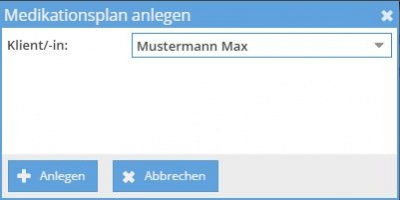
Sie können einen Medikationsplan erstellen, indem Sie auf den Button Anlegen klicken. In dem daraufhin erscheinenden Popup-Fenster wählen Sie den Klienten aus, für den Sie den Medikationsplan anlegen möchten.
Medikament hinzufügen
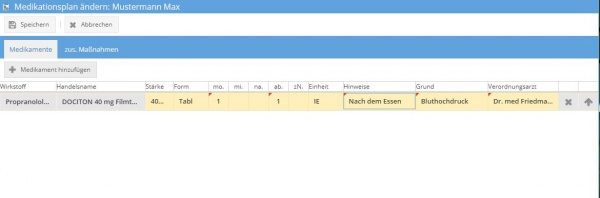
Zum Medikationsplan können Sie nun die Medikamente hinzufügen. Sie haben die Möglichkeit, entweder ein bereits vorhandenes Medikament aus der Liste auszuwählen oder ein neues anzulegen, falls es nicht verfügbar ist.
Um das gewünschte Medikament schneller zu finden, empfehlen wir Ihnen, das Suchfeld zu verwenden. Dort können Sie entweder den Namen oder die Pharmazentralnummer (PZN) des Medikaments eingeben.

Nachdem Sie die Medikamente ausgewählt haben, tragen Sie das Dosierschema ein (morgens, mittags, nachmittags, abends, zur Nacht).
Die Angaben zu Stärke, Form und Einheit werden aus den Stammdaten der Medikamente übernommen. Wenn es Abweichungen gibt, haben Sie die Möglichkeit, die Werte im aktuellen Medikationsplan anzupassen:
- Stärke — Die Wirkstärke und die zugehörige Wirkstärkeneinheit des jeweiligen Wirkstoffs
- Form — Die Darreichungsform in Form des IFA-Codes
- Einheit — Die Bezeichnung der Dosiereinheit
In dem Feld "Hinweis" werden alle relevanten Hinweise zum Arzneimittel (z. B. Anwendung, Einnahme, Lagerung etc.) eingetragen.
In dem Feld "Grund" ist der Grund der Behandlung in patientenverständlicher Form einzupflegen.
Zu jedem verordneten Medikament sollte der Arzt ausgewählt werden, der das Medikament verordnet hat. Es können nur die Ärzte ausgewählt werden, die dem Klienten zugewiesen sind.
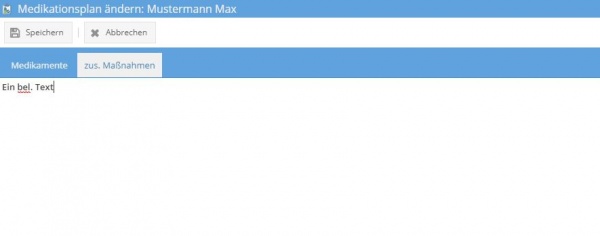
Alle zusätzlichen Maßnahmen zum Medikationsplan können im Tab "zus. Maßnahmen" hinterlegt werden.
Medikament ändern
Wenn Sie auf das Stiftsymbol neben einem Medikament klicken, öffnet sich ein Popup-Fenster, in dem alle Details zu diesem Medikament angezeigt werden. In diesem Popup können Sie die Daten bearbeiten und die Änderungen anschließend übernehmen.

In der Detailansicht haben Sie die Möglichkeit, für das Medikament eine Zwischenüberschrift auszuwählen. Dadurch können die Medikamente bei der Ausgabe oder auf dem Ausdruck anhand der gewählten Zwischenüberschriften gruppiert werden.
🔍 Medikationsplan anzeigen
Um einen Medikationsplan anzuzeigen, klicken Sie einmal auf den gewünschten Klienten und drücken dann den Button Anzeigen. Alternativ können Sie den Medikationsplan des Klienten auch durch einen Doppelklick anzeigen lassen.

Falls in einem Medikationsplan mehrere Ärzte zugeordnet sind, werden zu jedem Arzt die Medikamente aufgeführt.
✏️ Medikationsplan ändern
Der Medikationsplan wird nun angezeigt, und Sie haben die Möglichkeit, bei Bedarf Änderungen vorzunehmen. Dazu klicken Sie auf den Button Ändern.
Nachdem alle Änderungen vorgenommen wurden, müssen Sie auf den Button Speichern klicken, damit die Daten gesichert sind.
⚙️ Funktionen
Im Modul Medikationsplan sind folgende Funktionen verfügbar:
- Anlegen
- Anzeigen
- Aktionen
- Archivieren
- Reaktivieren
- Löschen
- Filter
- Excel Export
- Notizen

🖨️ Drucken
Sie haben die Möglichkeit, den Medikationsplan entweder direkt aus dem Medikationsplan heraus oder aus dem Druckzentrum zu drucken.
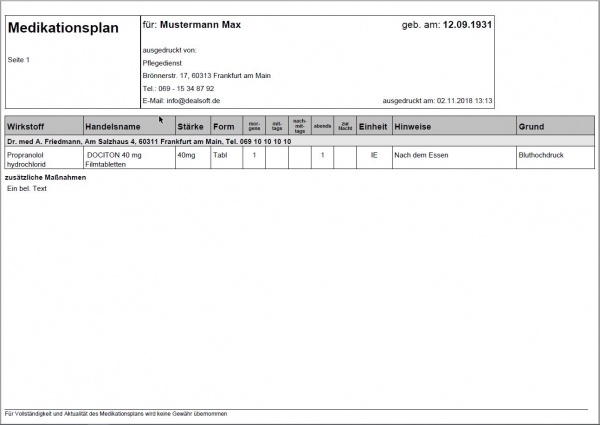
Der Medikationsplan gibt alle Daten aus, wie sie in der Eingabe erfasst wurden. Neben dem Namen des Arztes werden auch die Adresse sowie die Telefonnummer des Arztes aufgeführt. Diese Daten stammen aus den Stammdaten des Arztes.
Im Abschnitt "ausgedruckt von" wird der Name des Pflegedienstes angezeigt, also die letzte Einrichtung, die den Medikationsplan ausgedruckt hat.
📁 Dateien
Im Dateien-Bereich eines Medikationsplans können Sie die Medikationspläne vom Arzt oder die Rezepte hochladen. Dadurch haben Sie alle relevanten Informationen eines Medikationsplans an einem zentralen Ort gesammelt.

Medikationsplan als Datei hinterlegen
Sie können den Plan des Arztes als Datei hinterlegen, anstatt die einzelnen Medikamente zu erfassen. Damit entfällt das Abtippen und Übertragungsfehler werden vermieden. Sie entscheiden pro Medikationsplan, welchen Weg Sie wählen — die Erfassung der einzelnen Medikamente bleibt unverändert möglich.
Zu einem Medikationsplan können Sie mehrere Dateien hinterlegen. Das benötigen Sie, wenn der Plan des Arztes über mehrere Seiten ausgestellt ist.
Die hinterlegten Dateien öffnen Sie direkt aus dem Medikationsplan heraus. So haben Sie den Plan des Arztes jederzeit zur Hand.
TIP
Hinterlegen Sie den Plan des Arztes zusätzlich als Datei, auch wenn Sie die Medikamente einzeln erfassen. Bei Rückfragen können Sie so jederzeit auf das Original zurückgreifen.
📱 Anwendung auf mobilen Geräten
Den Medikationsplan können Sie direkt aus der Navigation aufrufen. Anschließend haben Sie die Möglichkeit, den Medikationsplan für den entsprechenden Klienten zu öffnen.

❓ Häufige Fragen
Kann ich mehrere Medikationspläne für einen Klienten erstellen?
Ja, Sie können bei Änderungen einen Folge-Medikationsplan erstellen. Der vorherige Plan wird archiviert.
Werden die Ärztedaten automatisch übernommen?
Ja, Name, Adresse und Telefonnummer des Arztes werden aus den Stammdaten übernommen.