
Design
Wundbehandlung
Was ist die Wundbehandlung?
Die Wundbehandlung umfasst die Bewertung, Reinigung und Versorgung von Wunden. Diese Behandlung kann mit nur wenigen Mausklicks individuell für einen Klienten erstellt werden.
Warum brauchen Sie die Wundbehandlung?
Die Wundbehandlung ermöglicht:
- Individuelle Wunddokumentation pro Klient
- Erfassung von Wundart, Lokalisation und Wundbeschreibung
- Erstellung von Folge-Wundbehandlungen
- Ausdrucke für Wundberichte und Wundversorgungsverläufe
📍 Navigation
So finden Sie das Modul:
Wundbehandlung ist in der Navigation unter WUNDBEHANDLUNG zu finden.

🔗 Verwendung
Wundbehandlung wird in folgenden Bereichen verwendet:
- Klienten — Klientenmappe
📄 Die Liste der Wundbehandlungen
In der ersten Ansicht der Wundbehandlung werden die aktiven Wundbehandlungen der Klienten angezeigt.
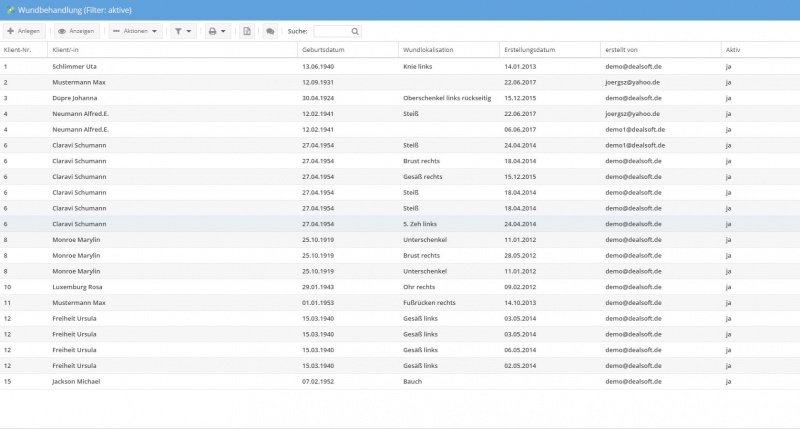
➕ Wundbehandlung anlegen
So legen Sie eine neue Wundbehandlung an:
- Klicken Sie auf den Button Anlegen.
- Wählen Sie im angezeigten Dialog den entsprechenden Klienten aus, für den die Wundbehandlung erfasst werden soll.
- Erfassen Sie die Daten der Wundbehandlung im angezeigten Formular.
- Klicken Sie auf den Button Speichern.

🔍 Wundbehandlung anzeigen
So zeigen Sie eine Wundbehandlung an:
- Wählen Sie die Wundbehandlung in der Liste mit einem einfachen Mausklick aus.
- Betätigen Sie den Button Anzeigen.
Oder wählen Sie die Wundbehandlung in der Liste mit einem Doppelklick aus.

✏️ Wundbehandlung ändern
So ändern Sie eine Wundbehandlung:
- Klicken Sie auf den Button Ändern.
- Passen Sie die Daten der Wundbehandlung an oder erfassen Sie die erforderlichen Änderungen.
- Klicken Sie auf den Button Speichern.
Durch Auswahl oder Eingabe können Angaben zu folgenden Punkten der Wundbehandlung vorgenommen werden:

- Erstellungsdatum — wird automatisch ermittelt (Datum kann geändert werden)
- Bild einfügen (es können zwei Bilder zu einer Wundbehandlung angelegt werden)
- Wundart und Lokalisation erfolgt durch Auswahltaste
- Wundbeschreibung (Durchmesser, Länge, Breite, Tiefe)
- Pflegeanweisung
🔄 Folge-Wundbehandlung erzeugen
- Klicken Sie auf den Button Folge Wundbehandlung.
- Passen Sie die Daten der Folge-Wundbehandlung an oder erfassen Sie die erforderlichen Informationen.
- Klicken Sie auf den Button Speichern.
IMPORTANT
Bei der Erstellung einer Folge-Wundbehandlung werden die Daten der vorherigen Wundbehandlung automatisch übernommen.
🖨️ Drucken
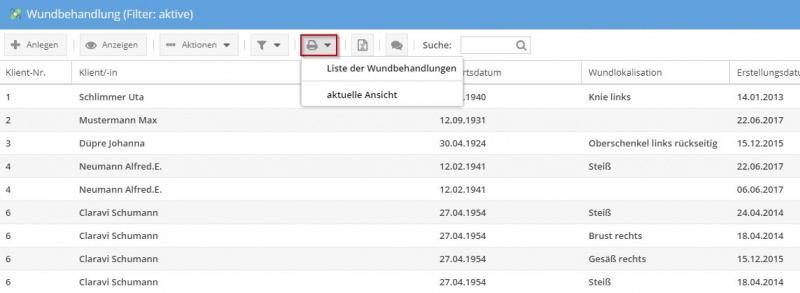
Aus der Liste der Wundbehandlung sind folgende Ausdrucke vorhanden:
- Wundbehandlungen
- Wundbericht
- Wundversorgungsverlauf
- Wundverlauf
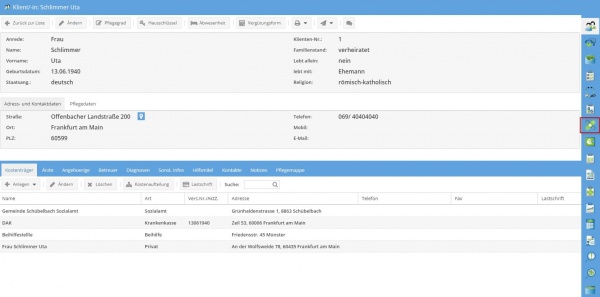
📁 Wundbehandlung in der Klientenmappe
Aus den Stammdaten Ihres Klienten gelangen Sie auch zur Wundbehandlung durch Klicken des Tab-Reiters Wundbehandlung.
✏️ Feld "Ort der Entstehung"
Im Bereich Wundart und Lokalisation steht das Feld Ort der Entstehung zur Verfügung. Über ein Dropdown-Menü wählen Sie einen der folgenden vordefinierten Werte aus:
- Pflegeeinrichtung
- extern
- nicht nachvollziehbar
Die Auswahl dokumentiert, wo die Wunde entstanden ist. Der gewählte Wert wird im Ausdruck des Wundbehandlungsplans (PDF) mit ausgegeben.
Werte anpassen:
Die vordefinierten Werte können Sie über die Textbaustein-Verwaltung anpassen. Wählen Sie dort den Typ Ort der Entstehung, um bestehende Einträge zu bearbeiten oder neue Werte hinzuzufügen.
❓ Häufige Fragen
Kann ich Bilder zur Wundbehandlung hinzufügen?
Ja, es können bis zu zwei Bilder zu einer Wundbehandlung angelegt werden.
Werden die Daten bei einer Folge-Wundbehandlung übernommen?
Ja, bei der Erstellung einer Folge-Wundbehandlung werden die Daten der vorherigen Wundbehandlung automatisch übernommen.