
Design
Benutzer
Was ist ein Benutzer?
Ein Benutzer ist ein Zugangskonto für das System. Jeder Mitarbeiter, der mit der Software arbeiten soll, braucht einen eigenen Benutzer. Der Benutzer enthält:
- Benutzername und E-Mail-Adresse
- Zugewiesene Rolle (bestimmt die Berechtigungen)
- Status (aktiv oder inaktiv)
Warum brauchen Sie Benutzer?
Ohne Benutzerkonto kann sich niemand anmelden. Benutzer sind wichtig für:
- Den Zugang zur Software am PC
- Den Zugang zur mobilen App
- Die Kontrolle, wer was sehen und bearbeiten darf
- Die Nachvollziehbarkeit, wer Änderungen vorgenommen hat
📍 Navigation
So finden Sie das Modul:
Hauptmenü → Einstellungen → Benutzerverwaltung → Benutzer
📄 Die Benutzerliste
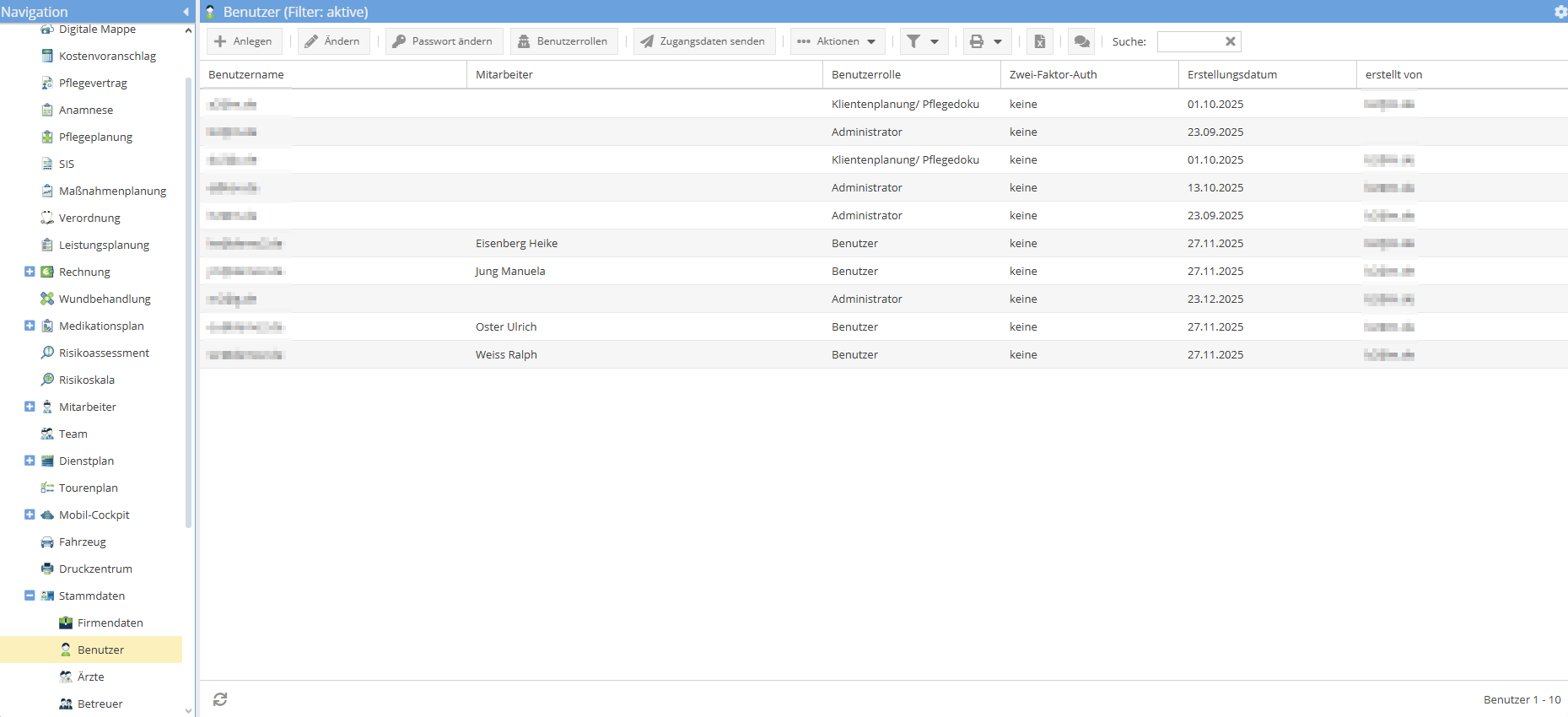
In der Liste sehen Sie alle angelegten Benutzer.
Das können Sie hier tun:
- Benutzer öffnen: Klicken Sie auf einen Eintrag.
- Filtern: Filtern Sie die Liste nach aktiven oder gesperrten Benutzern.
- Suchen: Geben Sie einen Benutzernamen ein.
- Sortieren: Klicken Sie auf eine Spaltenüberschrift.
➕ Neuen Benutzer anlegen

So legen Sie einen neuen Benutzer an:
- Öffnen Sie Hauptmenü → Einstellungen → Benutzerverwaltung → Benutzer.
- Klicken Sie auf Anlegen.
- Geben Sie Benutzername und E-Mail-Adresse ein.
- Wählen Sie eine Rolle aus.
- Klicken Sie auf Speichern.
IMPORTANT
Benutzername und E-Mail-Adresse müssen eindeutig sein. Die zugewiesene Rolle bestimmt, welche Funktionen der Benutzer im System nutzen kann.
🔧 Benutzerrollen verwalten

Mit Benutzerrollen legen Sie fest, welche Berechtigungen ein Benutzer hat.
Vordefinierte Rollen:
| Rolle | Beschreibung |
|---|---|
| Administrator | Uneingeschränkte Rechte auf alle Module |
| Benutzer | Standardrolle mit konfigurierbaren Berechtigungen |
| App-Benutzer | Eingeschränkte Rechte für die mobile Nutzung |
| App-Unterschriftsberechtigter | Darf in der App Unterschriften erfassen |
Berechtigungsstufen:
| Stufe | Bedeutung |
|---|---|
| schreiben | Vollständiger Zugriff (Lesen und Bearbeiten) |
| lesen | Nur Ansicht, keine Bearbeitung |
| keine | Kein Zugriff auf das Modul |
So erstellen Sie eine eigene Rolle:
- Öffnen Sie die Funktion Benutzerrollen verwalten.
- Klicken Sie auf Neu.
- Geben Sie einen Rollennamen ein.
- Vergeben Sie für jedes Modul eine Berechtigungsstufe.
- Klicken Sie auf Speichern.
TIP
Vergeben Sie Berechtigungen nach dem Prinzip: So viel wie nötig, so wenig wie möglich.
✏️ Benutzer bearbeiten
So ändern Sie einen bestehenden Benutzer:
- Klicken Sie auf den Benutzer in der Liste.
- Klicken Sie auf Bearbeiten.
- Passen Sie Rolle, Status oder Kontaktdaten an.
- Weisen Sie dem Benutzer optional ein Team oder eine Wohngruppe zu, um die Sichtbarkeit auf die Klienten dieses Teams bzw. dieser Wohngruppe einzuschränken.
- Schränken Sie bei Bedarf den Zugriff auf bestimmte Klienten oder Mitarbeiter ein (siehe Abschnitt „Klienten- und Mitarbeiterzugriffe einschränken").
- Klicken Sie auf Speichern.
WARNING
Änderungen an Rollen werden erst nach einer Neuanmeldung des Benutzers wirksam.
✉️ Zugangsdaten senden
Als Administrator können Sie einem Benutzer seine Anmeldedaten per E-Mail zuschicken. Markieren Sie dazu den Benutzer in der Liste und wählen Sie Zugangsdaten senden.
Die E-Mail wird formatiert versendet und enthält:
- Benutzername und Passwort
- Den Link zur Anmeldung, der direkt anklickbar ist
- Die Links zu den beiden App-Stores, sofern Ihre Einrichtung die App nutzen darf, sowie den Hinweis, dass die Anmeldung in der App mit denselben Zugangsdaten erfolgt
Die App-Links erscheinen, wenn für Ihre Einrichtung die App freigeschaltet ist oder ein aktiver Premium-Tarif besteht. Erfolgt die Freischaltung über einen Testzugang, dessen Zeitraum abgelaufen ist, entfallen die Links. Ist die App nicht freigeschaltet, enthält die E-Mail nur die Zugangsdaten und den Anmeldelink.
TIP
Der Hinweis auf dieselben Zugangsdaten verhindert, dass Benutzer versuchen, sich in der App neu zu registrieren.
WARNING
Beim Senden der Zugangsdaten wird ein neues Passwort für den Benutzer erzeugt. Ein zuvor selbst gesetztes Passwort verliert damit seine Gültigkeit.
🛡️ Klienten- und Mitarbeiterzugriffe einschränken
Sie können die Zugriffsrechte eines Benutzers gezielt einschränken, sodass er nur bestimmte Klienten oder Mitarbeiter sehen kann. Diese Einschränkung gilt sowohl im System als auch in der mobilen App.
Bevorzugte Klienten in der Zugriffsberechtigung
Im Feld auf Klienten innerhalb der Zugriffsberechtigung steht die Option bevorzugte Klienten zur Verfügung. Wählen Sie diese Option, sieht der Benutzer automatisch alle Klienten, bei denen er als bevorzugter Mitarbeiter hinterlegt ist. Zusätzlich bleiben alle explizit zugewiesenen Klienten weiterhin sichtbar.
Voraussetzungen:
- Der Benutzer muss mit einem Mitarbeiter-Datensatz verknüpft sein.
- Änderungen an der Zuordnung bevorzugter Mitarbeiter werden erst nach einer erneuten Anmeldung des Benutzers wirksam.
Bereiche mit eingeschränktem Zugriff in der App:
- Stammdaten von Klienten und Mitarbeitern
- Medikamentenpläne
- Maßnahmenpläne
- Fotos
- Wundbehandlungen
- Digitale Mappe (DigiMappe)
- Unterschriften
TIP
Der Tourenplan wird zur Einsatzplanung stets vollständig angezeigt — auch für Klienten, für die der Benutzer keine gesonderte Berechtigung hat. So ist gewährleistet, dass Mitarbeiter ihre Touren vollständig einsehen und abarbeiten können.
🔒 Zwei-Faktor-Authentifizierung (2FA)
Die Zwei-Faktor-Authentifizierung (2FA) bietet eine zusätzliche Sicherheitsebene für die Anmeldung. Neben dem Passwort muss ein Sicherheitscode eingegeben werden, der per E-Mail an die hinterlegte E-Mail-Adresse des Benutzers gesendet wird. Der Code ist 5 Minuten gültig und kann maximal drei Mal eingegeben werden.
So aktivieren Sie 2FA für einen Benutzer:
- Öffnen Sie den Benutzer in der Benutzerverwaltung.
- Wählen Sie im Feld Zwei-Faktor-Authentifizierung eine der folgenden Optionen:
- Keine — Einfache Anmeldung wie bisher (Standard)
- Neue oder unbekannte Geräte — Der Code wird nur bei der Anmeldung von neuen Geräten abgefragt
- Jede Anmeldung — Der Code wird bei jeder Anmeldung abgefragt
- Klicken Sie auf Speichern.
IMPORTANT
Für die 2FA muss eine gültige E-Mail-Adresse beim Benutzer hinterlegt sein. Die 2FA gilt sowohl für die Anmeldung in der Standardversion als auch in der App.
🔑 Passwort vergessen
Hat ein Benutzer sein Passwort vergessen, fordert er über Passwort vergessen auf der Anmeldeseite eine E-Mail an. Diese E-Mail enthält kein Passwort, sondern einen Link, über den der Kontoinhaber sein Passwort selbst festlegt.
- Der Link ist 15 Minuten gültig und lässt sich einmal verwenden.
- Solange der Link nicht verwendet wird, bleibt das bisherige Passwort gültig.
- Das Passwort wird nie per E-Mail übertragen.
TIP
Haben Sie die E-Mail nicht selbst angefordert, brauchen Sie nichts zu tun. Ihr bisheriges Passwort bleibt unverändert gültig. Niemand kann Sie also aussperren, indem er ein neues Passwort auslöst.
❌ Benutzer löschen
So löschen Sie einen Benutzer:
- Markieren Sie den Benutzer in der Liste.
- Klicken Sie auf Löschen.
- Bestätigen Sie mit Ja.
WARNING
Gelöschte Benutzer können nicht wiederhergestellt werden. Deaktivieren Sie Benutzer lieber, statt sie zu löschen.
Tipp: Wenn ein Mitarbeiter das Unternehmen verlässt, deaktivieren Sie seinen Benutzer. So bleibt er für die Dokumentation erhalten, kann sich aber nicht mehr anmelden.
IMPORTANT
Wird ein Benutzer im System gesperrt, greift die Sperre automatisch auch in der mobilen App. Ist der Benutzer noch in der App angemeldet, wird er bei der nächsten Aktion automatisch abgemeldet.
🔗 Wo werden Benutzer verwendet?
| Bereich | Verwendung |
|---|---|
| Mitarbeiter | Jedem Mitarbeiter kann ein Benutzer zugeordnet werden |
| Kalender | Kalender können für bestimmte Benutzer freigegeben werden |
| Aufgaben | Aufgaben werden Benutzern zugewiesen |
❓ Häufige Fragen
Kann ein Benutzer mehrere Rollen haben?
Nein, ein Benutzer kann immer nur einer Rolle zugewiesen sein.
Was passiert, wenn ein Benutzer deaktiviert wird?
Der Benutzer kann sich nicht mehr anmelden. Alle seine Einträge und Änderungen bleiben für die Dokumentation erhalten.
Warum sieht ein Mitarbeiter bestimmte Funktionen nicht?
Prüfen Sie die zugewiesene Rolle. Möglicherweise hat die Rolle keine Berechtigung für das entsprechende Modul.
Muss ich für jeden Mitarbeiter einen Benutzer anlegen?
Nur wenn der Mitarbeiter sich am PC oder in der App anmelden soll. Mitarbeiter, die nur im Dienstplan erscheinen, brauchen keinen Benutzer.