
Design
Diagnosen
Was sind Diagnosen im System?
In meinpflegedienst.com werden sämtliche Diagnosen zentral verwaltet. Die Diagnosen sind den Klienten zugeordnet und entsprechen dem ICD-10-Code. Das System enthält über 10.000 verfügbare Diagnosen, und Sie haben die Möglichkeit, die Liste nach Belieben zu erweitern.
Warum brauchen Sie Diagnosen?
- Zentrale Verwaltung aller Diagnosen nach ICD-10-Code
- Zuweisung von Diagnosen zu Klienten
- Übernahme in Verordnungen
- Grundlage für Abrechnung und Dokumentation
📍 Navigation
So finden Sie das Modul:
Hauptmenü → Stammdaten → Diagnosen

🔗 Wo werden Diagnosen verwendet?
| Bereich | Verwendung |
|---|---|
| Klienten | Dem Klienten werden entsprechende Diagnosen zugewiesen |
| Verordnung | In der Verordnung werden die Diagnosen des Klienten kopiert und angepasst |
📄 Die Diagnosenliste
Über Stammdaten → Diagnosen gelangen Sie zur Liste der Diagnosen. Pro Ansichtsseite werden ca. 100 Diagnosen angezeigt. Die Diagnosen sind alphabetisch sortiert und auf mehreren Seiten aufgelistet, die Sie mit der Blätter-Funktion durchsehen können.

Das können Sie hier tun:
- Diagnose anlegen — Neue Diagnose hinzufügen
- Diagnose ändern — Bestehende Diagnose bearbeiten
- Diagnose löschen — Diagnose entfernen
- Drucken — Aktuelle Ansicht ausdrucken
- Excel — Export als Excel-Datei
- Notiz — Notiz zur Diagnose hinzufügen
- Suche — Diagnosen durchsuchen

➕ Diagnose anlegen
- Klicken Sie auf Neu.
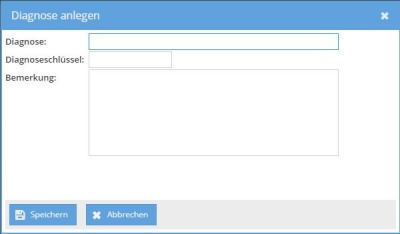
- Geben Sie die Daten der Diagnose im angezeigten Dialog ein.
- Klicken Sie auf Speichern.
- Die neue Diagnose wird in der Liste angezeigt.
WARNING
Beim Anlegen und Ändern einer Diagnose wird empfohlen, auch den Diagnoseschlüssel anzugeben. Die Verwendung des Diagnoseschlüssels erleichtert die Zuweisung von Diagnosen. Außerdem sind Diagnoseschlüssel oft auf Verordnungen vermerkt.
✏️ Diagnose ändern
- Wählen Sie die gewünschte Diagnose aus.
- Klicken Sie auf Ändern.
- Passen Sie die Daten der Diagnose an.
- Klicken Sie auf Speichern.
WARNING
Änderungen an einer Diagnose haben systemweite Auswirkungen. Bereits zugewiesene Diagnosen werden automatisch entsprechend aktualisiert.
❌ Diagnose löschen
- Wählen Sie die betreffende Diagnose aus.
- Klicken Sie auf Löschen.
- Bestätigen Sie den Löschvorgang.
WARNING
Es ist nicht möglich, eine bereits zugewiesene Diagnose zu löschen.
🖨️ Drucken
Im Bereich der Diagnosen steht folgender Ausdruck zur Verfügung:
- Aktuelle Ansicht