
Design
Fahrzeuge
Was ist ein Fahrzeug im System?
Ein Fahrzeug ist ein Stammdatensatz mit allen wichtigen Informationen zu einem Dienstfahrzeug Ihres Pflegedienstes. Sie hinterlegen hier:
- Kennzeichen, Marke und Modell
- Versicherungsnummer und Fahrzeugnummer
- Erstzulassung und Kraftstoffart
- Autohaus/Werkstatt und Versicherungsdaten
Warum brauchen Sie Fahrzeuge?
Korrekt angelegte Fahrzeugdaten sind wichtig für:
- Die Zuordnung von Fahrzeugen im Tourenplan
- Die Verwaltung von Terminen (TÜV, Inspektionen, Reifenwechsel)
- Das Fahrtenbuch in der mobilen App
- Die Zuordnung von Fahrern zu Fahrzeugen
📍 Navigation
So finden Sie das Modul:
Hauptmenü → Stammdaten → Fahrzeuge

📄 Die Fahrzeugliste
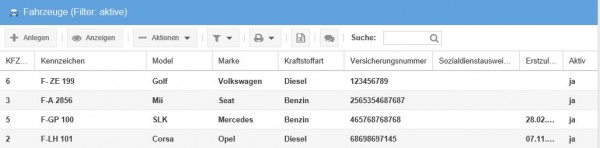
In der Liste sehen Sie alle aktiven Fahrzeuge.
Das können Sie hier tun:
- Fahrzeug öffnen: Klicken Sie auf einen Eintrag.
- Suchen: Geben Sie ein Kennzeichen oder eine Marke ein.
- Sortieren: Klicken Sie auf eine Spaltenüberschrift.
- Drucken: Liste der Fahrzeugdaten oder aktuelle Ansicht drucken.
- Excel: Export der Daten als Excel-Datei.
- Notiz: Notizen zu Fahrzeugen verwalten.

Drucken aus der Liste
Aus der Liste der Fahrzeuge sind folgende Ausdrucke vorhanden:
- Liste der Fahrzeugdaten
- Aktuelle Ansicht

➕ Fahrzeug anlegen

Folgende Daten können zu einem Fahrzeug erfasst werden:
- Kennzeichen des Fahrzeugs
- Marke des Fahrzeugs
- Modell des Fahrzeugs
- Versicherungsnummer
- Fahrzeugnummer
- Erstzulassung
- Kraftstoffart
- Sozialdienstausweisnr.

So legen Sie ein neues Fahrzeug an:
- Klicken Sie auf Anlegen.
- Erfassen Sie im angezeigten Dialog die Daten des Fahrzeugs.
- Geben Sie die Fahrzeugdaten, das Autohaus/Werkstatt und die Versicherung ein.
- Klicken Sie auf Speichern.


✏️ Fahrzeug bearbeiten
So ändern Sie ein bestehendes Fahrzeug:
- Wählen Sie das entsprechende Fahrzeug aus.
- Klicken Sie auf Anzeigen.
- Klicken Sie auf Ändern.
- Passen Sie die Daten des Fahrzeugs an.
- Klicken Sie auf Speichern.


📆 Termine
Sie haben die Möglichkeit, alle Termine in Bezug auf ein Fahrzeug hier einzutragen. Dies schließt Inspektionen, Untersuchungen, TÜV-Prüfungen und ähnliche Ereignisse ein. Die Termine werden auf der Startseite angezeigt, sobald sie fällig werden.
Termin anlegen
Folgende Termine können über die Auswahltaste im Menü "Grund" angelegt werden:
- Hauptuntersuchung
- Abgasuntersuchung
- Inspektion/Service
- Kontrolle und Pflege
- Sozialdienstausweis beantragen
- Winterreifen umstellen
- Sommerreifen umstellen

So legen Sie einen neuen Termin an:
- Klicken Sie auf Anlegen.
- Im angezeigten Dialog Termin erfassen Sie die Daten des Termins. Hierbei können Sie auch eine Bemerkung hinzufügen.
- Klicken Sie auf Speichern.

Termin als erledigt markieren
Nachdem ein Termin durchgeführt wurde, können Sie ihn als erledigt kennzeichnen. Öffnen Sie dazu den entsprechenden Termin und setzen Sie den Status auf erledigt. Der Termin verschwindet anschließend automatisch von der Startseite und bleibt als dokumentierter Vorgang im System hinterlegt.
Zu jedem Termin werden folgende Informationen gespeichert:
- Ersteller und Erstellungsdatum
- Änderer und Änderungsdatum
Damit ist jederzeit nachvollziehbar, wer einen Termin angelegt oder angepasst hat.
Termin ändern
So ändern Sie einen bestehenden Termin:
- Wählen Sie den gewünschten Termin aus der Liste aus.
- Klicken Sie auf Ändern.
- Passen Sie die Daten des Termins nach Bedarf an.
- Klicken Sie auf Speichern.


Termin löschen
So löschen Sie einen Termin:
- Wählen Sie den gewünschten Termin aus der Liste aus.
- Klicken Sie auf Löschen.
- Bestätigen Sie den Löschvorgang.

👥 Fahrer
Zu jedem Fahrzeug können Fahrer hinterlegt werden. Jeder Mitarbeiter kann einem oder mehreren Fahrzeugen als Fahrer zugeordnet werden.
TIP
Diese Zuordnung erleichtert die Fahrzeugauswahl im Fahrtenbuch und bei der Planung von Touren. Wenn einem Mitarbeiter Fahrzeuge zugewiesen sind, werden nur diese für die Auswahl angeboten. Falls ein Mitarbeiter keinem Fahrzeug zugeordnet ist, stehen alle Fahrzeuge zur Auswahl bereit.
✉️ Briefverkehr
Unter dem Tab "Briefverkehr" haben Sie die Möglichkeit, für jedes Fahrzeug einen Brief zu erstellen.

Verfügbare Funktionen:

- Neu
- Anzeigen
- Löschen
Brief anlegen
So erstellen Sie einen neuen Brief:
- Klicken Sie auf Neu.
- Wählen Sie eine leere Briefvorlage aus.
- Klicken Sie auf Speichern, um den Brief zu sichern.

Der Absender wird automatisch aus den Firmendaten übernommen.

In einer leeren Vorlage tragen Sie den Betreff des Briefes selbst ein.

Die Begrüßung richtet sich immer nach dem Empfänger.

Unter Text verfassen Sie die zu versendende Nachricht.

Brief anzeigen
So zeigen Sie einen Brief an:
- Wählen Sie den Brief in der Liste mit einem Mausklick aus.
- Klicken Sie auf Anzeigen.
Tipp: Ein Doppelklick auf den Brief öffnet ihn direkt.

Brief ändern
So bearbeiten Sie einen bestehenden Brief:
- Wählen Sie den gewünschten Brief in der Liste aus.
- Klicken Sie auf Anzeigen.
- Klicken Sie auf Ändern.
- Nehmen Sie die erforderlichen Anpassungen vor.
- Klicken Sie auf Speichern.
Tipp: Ein Doppelklick öffnet den Brief direkt zur Ansicht.
Brief löschen
So löschen Sie einen Brief:
- Wählen Sie den gewünschten Brief aus der Liste aus.
- Klicken Sie auf Löschen.
- Bestätigen Sie den Löschvorgang.
Brief drucken
So drucken Sie einen Brief:
- Wählen Sie den gewünschten Brief in der Liste aus.
- Klicken Sie auf Drucken.

Brief senden
So senden Sie einen Brief:
- Wählen Sie den gewünschten Brief aus, um ihn anzuzeigen.
- Klicken Sie auf Senden.
- Wählen Sie zwischen Senden per E-Mail oder Senden per Fax.

📂 Dateien hochladen
Für jedes Fahrzeug besteht die Möglichkeit, Dateien hochzuladen.

Zusätzlich steht Ihnen die Funktion zur Verfügung, die Ordnerstruktur eines bereits angelegten Fahrzeugs zu kopieren. Dadurch können Sie eine einheitliche Ordnerstruktur für Ihre Dateien erstellen.

So kopieren Sie eine Ordnerstruktur:
- Wählen Sie in den Dateien den Button Aktionen aus.
- Klicken Sie auf Ordnerstruktur kopieren.
- Wählen Sie im Pop-up das Fahrzeug mit der gewünschten Ordnerstruktur aus.

📝 Notizen
Sie können zu jedem Fahrzeug beliebige Notizen erfassen. Die Anzahl der erfassten Notizen sehen Sie anhand des entsprechenden Icons.
🖨️ Drucken
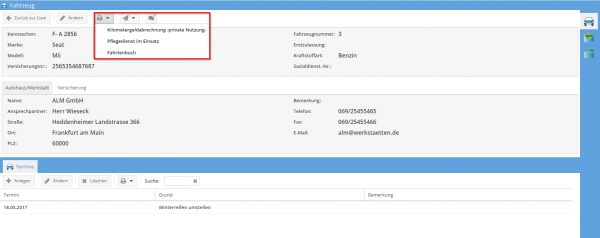
Im Bereich des Fahrzeugs sind folgende Ausdrucke vorhanden:
- Kilometergeldabrechnung private Nutzung
- Pflegedienst im Einsatz
- Fahrtenbuch
🔗 Wo werden Fahrzeuge verwendet?
| Bereich | Verwendung |
|---|---|
| Tourenplan | Fahrzeuge werden dem Tourenplan zugewiesen |
| Mobile Datenerfassung | Fahrtenbuch in der App nutzt die Fahrzeugdaten |
❓ Häufige Fragen
Wo finde ich die Fahrzeuge im Tourenplan?
Wenn Sie einen Dienst im Tourenplan anlegen, können Sie dort ein Fahrzeug auswählen. Es werden nur Fahrzeuge angezeigt, die dem jeweiligen Mitarbeiter als Fahrer zugeordnet sind, oder alle Fahrzeuge, wenn keine Zuordnung besteht.
Kann ich die Ordnerstruktur eines Fahrzeugs auf ein anderes übertragen?
Ja, über Aktionen → Ordnerstruktur kopieren können Sie die Ordnerstruktur eines bestehenden Fahrzeugs auf ein neues Fahrzeug übertragen.
Werden Termine automatisch angezeigt?
Ja, fällige Termine werden auf der Startseite angezeigt.