
Design
Firmendaten
Was sind die Firmendaten im System?
Die Firmendaten sind der zentrale Stammdatensatz Ihres Pflegedienstes. Sie hinterlegen hier:
- Name der Firma und Bundesland
- Adresse und Kontaktdaten
- IK-Nummern (SGB V und SGB XI)
- Bankverbindungen
- Datenaustausch-Einstellungen
- Amtsgericht und Geschäftsführer/Inhaber
Warum brauchen Sie die Firmendaten?
Korrekt gepflegte Firmendaten sind wichtig für:
- Alle Ausdrucke (Rechnungen, Briefe, Verträge) — Firmeninformationen erscheinen in Kopfzeile, Absender und Fußzeile
- Den elektronischen Datenaustausch (DTA) mit den Krankenkassen
- Die korrekte Bankverbindung auf Rechnungen
- Das Versenden von E-Mails aus meinpflegedienst.com
IMPORTANT
Vor der ersten Anwendung von meinpflegedienst.com ist es notwendig, die Firmendaten zu überprüfen und zu ergänzen. Die Firmendaten müssen vor der Benutzung angepasst werden, da auf allen Ausdrucken Firmeninformationen erscheinen.
📍 Navigation
So finden Sie das Modul:
Hauptmenü → Stammdaten → Firmendaten

✏️ Firmendaten pflegen
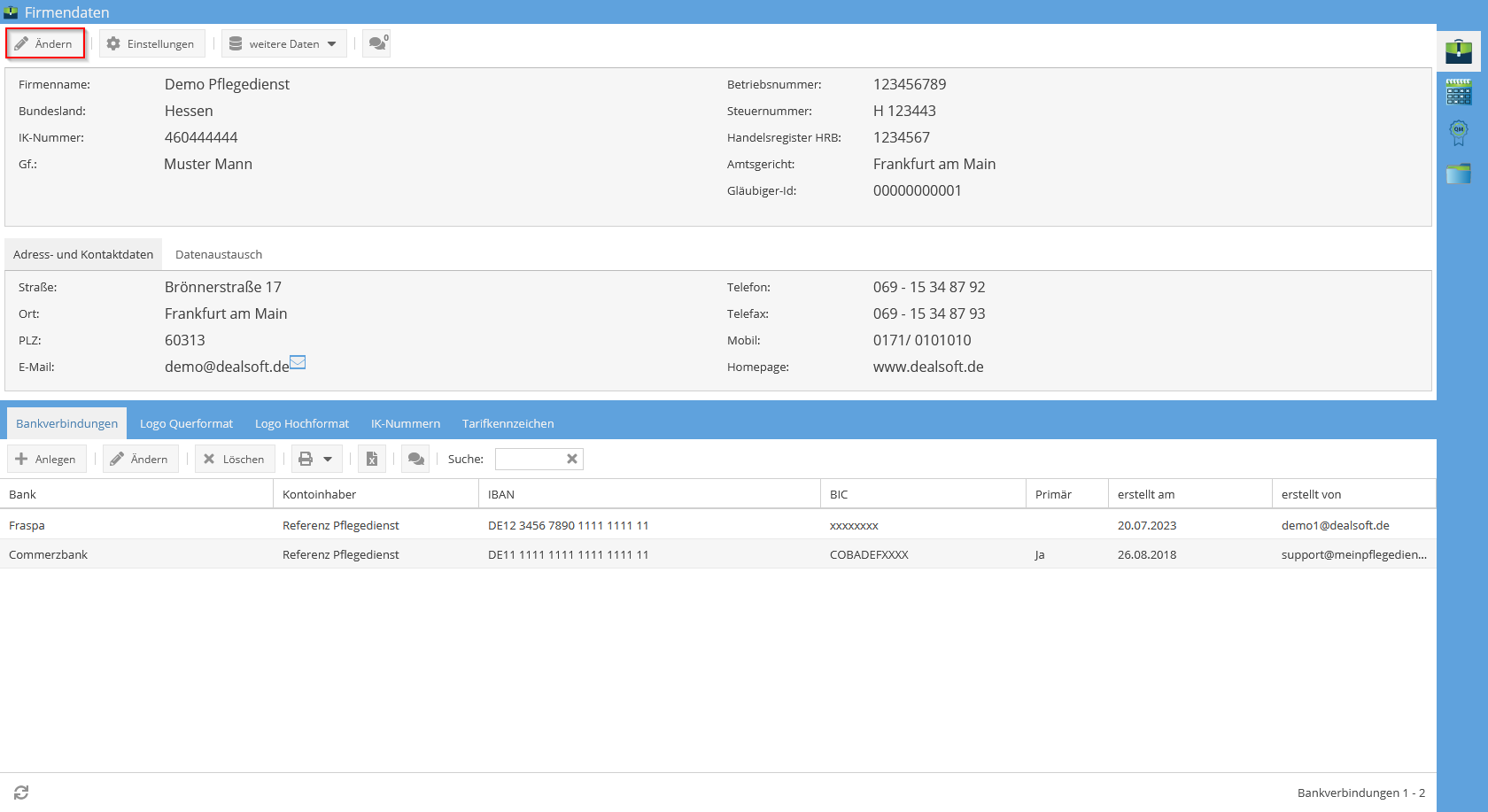
So bearbeiten Sie die Firmendaten:
- Klicken Sie auf Ändern.
- Passen Sie die gewünschten Daten an.
- Klicken Sie auf Speichern.
Innerhalb der Firmendaten sind folgende Informationen zu pflegen:
- Name der Firma und Bundesland, in dem sich die Firma befindet.
- Alle Nummern der Firma. Falls die IK-Nummer nach SGB V der IK-Nummer nach SGB XI entspricht, sollte die Nummer dennoch zweimal eingetragen werden.
- Für Einrichtungen mit mehreren IK-Nummern können Sie jeder Leistungsart eine eigene IK-Nummer zuordnen. Die in den Firmendaten hinterlegte Haupt-IK-Nummer wird als Standard verwendet, falls für eine Leistungsart keine spezifische IK-Nummer hinterlegt ist.
Zusätzlich stehen folgende Eingabefelder zur Verfügung:
- Amtsgericht
- Geschäftsführer/Inhaber

Adress- und Kontaktdaten
Adress- und Kontaktdaten des Pflegedienstes werden bei jedem Ausdruck verwendet, beispielsweise in der Fußzeile oder als Absender im Briefkopf. Falls der Firmenname zusammen mit der Adresse länger als 85 Zeichen ist, wird der Absender auf zwei Zeilen verteilt ausgegeben.
Bankverbindung
Falls Sie als Pflegedienst mehr als ein Bankkonto besitzen, können Sie diese Bankverbindungen in meinpflegedienst.com hinterlegen. Die primäre Bankverbindung wird standardmäßig auf allen Dokumenten ausgedruckt, wie beispielsweise Vordrucken, BFS-, Lastschrift- und DATEV-Schnittstellen-Dateien. Sollten Sie nur eine Bankverbindung haben, wird diese automatisch als primäre Bankverbindung markiert.
In einigen Fällen besteht der Wunsch, die primäre Bankverbindung nicht auf der Rechnung auszudrucken. Dies ist besonders relevant, wenn Sie Rechnungen über ein Abrechnungszentrum abwickeln und beispielsweise private Abrechnungen direkt mit den Klienten durchführen möchten. Bei der Zuweisung eines Kostenträgers können Sie die entsprechende Bankverbindung für eine bestimmte Leistungsart direkt auswählen. Die zugewiesene Bankverbindung wird dann in der Fußzeile der Rechnung gedruckt.

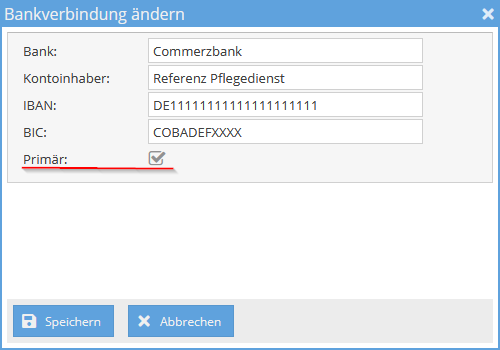
- Die Bankverbindungsdaten des Pflegedienstes werden ebenfalls in Ausdrucken verwendet.
- Sollten Sie über Online-Factoring BFS abrechnen, müssen die Bankdaten des BFS gepflegt werden.
TIP
Die Auswahl der Bankverbindung für den Kostenträger befindet sich als eigener Tabreiter neben der Kostenaufteilung. Eine abweichende Eingabe der Bankverbindung des Kostenträgers ist nur möglich, wenn Sie mehr als eine Bankverbindung eingetragen haben.
Datenaustausch
- Falls die Rechnungen elektronisch an die Krankenkasse versendet werden sollen, müssen die entsprechenden Daten im Tab-Reiter "Datenaustausch" hinterlegt werden.
- Dabei sind sowohl der Ansprechpartner als auch die E-Mail-Adresse erforderlich, von der aus die Daten an die Krankenkasse gesendet werden.
- Zusätzlich muss der Abrechnungscode angegeben werden, den Sie von der Krankenkasse erhalten haben (falls nicht vorhanden, muss dieser angefordert werden).

📄 Firmendaten anzeigen
Nachdem Sie die Firmendaten aktualisiert haben, sehen Sie die ausgefüllten Firmendaten wie folgt:

IMPORTANT
Nachdem Sie Ihre Firmendaten eingegeben haben, klicken Sie auf das Stift-Symbol neben Ihrer E-Mail-Adresse. Hier müssen Sie den Servernamen Ihres E-Mail-Providers sowie Ihren Benutzernamen und Ihr Passwort für den E-Mail-Account eintragen. Diese Schritte sind erforderlich, damit Sie E-Mails aus meinpflegedienst.com versenden können.
⚙️ Einstellungen
In den Einstellungen der Firmendaten haben Sie die Möglichkeit, meinpflegedienst.com gemäß Ihren Bedürfnissen anzupassen. Die Einstellungen sind in allgemeine Einstellungen unterteilt sowie für jedes Modul separat.
Um die Einstellungen zu konfigurieren, klicken Sie auf Einstellungen.
Allgemeine Einstellungen
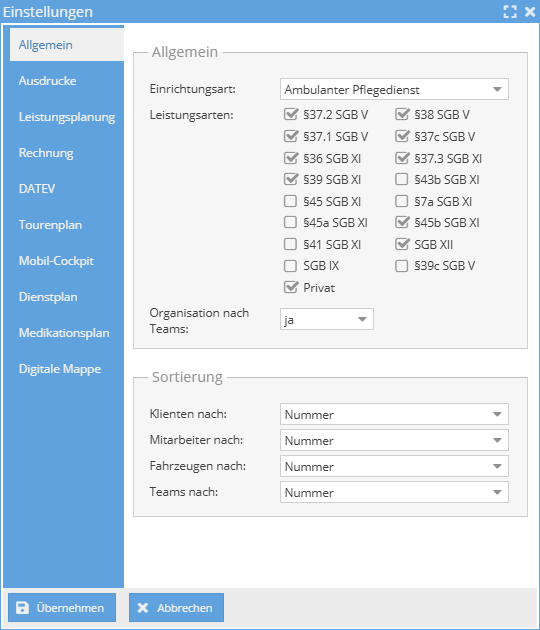
Bei den allgemeinen Einstellungen können Sie die Sortierung der Listen sowie die allgemeinen Einstellungen der Einrichtung definieren.
Sortierung der Klienten
Für die Anzeige der Klienten in meinpflegedienst.com können Sie hier festlegen, wie die Sortierung erfolgen soll. Sie haben die Möglichkeit, die Sortierung entweder nach Klientennummer (Nummer) oder nach dem Namen (Name) durchzuführen. Diese Einstellung gilt für alle Module.
Sortierung der Mitarbeiter
Gleiches gilt für die Anzeige der Mitarbeiter. Hier können Sie festlegen, wie die Sortierung der Mitarbeiter erfolgen soll. Sie können zwischen Sortierung nach Mitarbeiternummer (Nummer) oder nach dem Namen (Name) wählen. Diese Einstellung gilt ebenfalls für alle Module.
Sortierung der Fahrzeuge
In Bezug auf die Anzeige der Fahrzeuge können Sie ebenfalls die Sortierung festlegen. Sie haben die Möglichkeit, die Fahrzeuge nach KFZ-Nummer (Nummer) oder nach dem KFZ-Kennzeichen (Name) zu sortieren. Auch diese Einstellung ist für alle Module gültig.
Organisation nach Teams
Mit der Auswahl auf Ja bei dieser Einstellung wird das Modul für Team aktiviert. Das Modul Team kann Ihnen die Planung der Mitarbeiter erleichtern, indem Sie Teams einstellen und dann für die Teams Tourenplan und Dienstplan separat erstellen können.
Einrichtungsart
Bei der Einrichtungsart legen Sie fest, um welche Einrichtung es sich handelt. Dazu können Sie folgende Arten auswählen:
- Ambulanter Pflegedienst
- Intensivpflegedienst
- Tagespflege
- Ambulanter Betreuungsdienst
- Betreuungsdienst
Abhängig von der Auswahl verhält sich das Programm meinpflegedienst.com optimiert für die Einrichtungsart.
Leistungsarten
Hier wählen Sie die Leistungsarten, die Sie in Ihrer Einrichtung verrichten. Dies ist insoweit nützlich, da Sie dann im Programm nur die Leistungsarten pflegen können, die bei den Einstellungen ausgewählt sind.
Digitale Unterschrift pro Besuch
Sie können festlegen, ob die digitale Unterschrift pro Besuch in Ihrer Einrichtung genutzt wird. Ist die Funktion aktiviert, können Mitarbeiter die Unterschrift des Klienten direkt nach jedem Einsatz in der App erfassen. Ist die Funktion deaktiviert, wird die Option in der App nicht angezeigt.
Wenn die Funktion aktiviert ist, können Sie zusätzlich in den Stammdaten jedes Klienten festlegen, ob eine Unterschrift nach jedem Besuch erforderlich ist (Ja oder Nein).
IMPORTANT
Sobald ein Einsatz vom Klienten unterschrieben ist, können Leistungen und Zeiten nicht mehr geändert werden. Wird ein Einsatz nachträglich korrigiert, wird die vorhandene Unterschrift gelöscht.
Digitale Unterschrift
Hier legen Sie fest, welche Art der digitalen Unterschrift für Leistungsnachweise in Ihrer Einrichtung genutzt wird:
- Keine — Es wird keine digitale Unterschrift genutzt.
- Leistungsnehmer — Nur der Klient kann den Leistungsnachweis digital unterschreiben.
- Leistungsnehmer und Leistungserbringer — Sowohl der Klient als auch der Leistungserbringer können den Leistungsnachweis digital unterschreiben. Der Klient unterschreibt zuerst, anschließend der Leistungserbringer.
Einstellungen für den Ausdruck
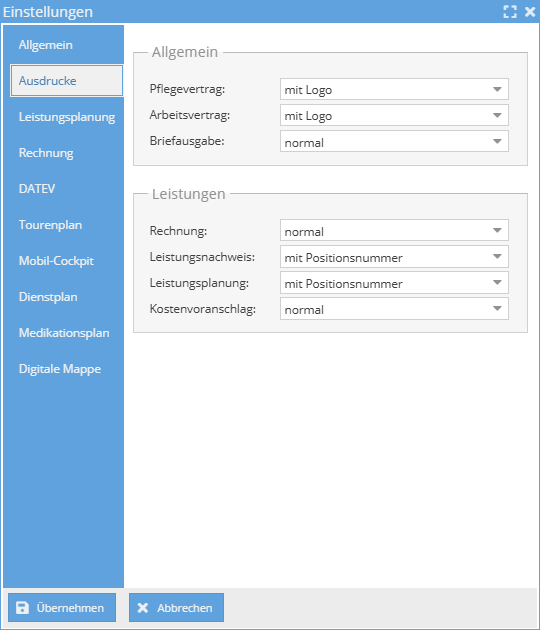
Durch Anklicken des Buttons Ausdrucke können verschiedene Einstellungen für die Ausdrucke der vorgegebenen Module gewählt werden.
Rechnung
Bei der Rechnung haben Sie die Möglichkeit einzustellen, wie die Positionen ausgegeben werden sollen. Dies ist insbesondere bei der Abrechnung mit Abrechnungszentren wichtig, da es manchmal erforderlich ist, die Positionsnummer oder die LK-Nummer auf der Rechnung anzugeben. Sie können folgende Darstellung wählen:
- normal
- mit Positionsnummer
- mit LK-Nummer
Die gleiche Art der Einstellungen gilt für den Leistungsnachweis, die Leistungsplanung sowie den Kostenvoranschlag.
Unterschrift Leistungsnehmer
Im Bereich Ausdruck legen Sie über die Option Unterschrift Leistungsnehmer fest, ob auf dem aus einer Rechnung erzeugten Leistungsnachweis zusätzlich eine Unterschriftslinie für den Leistungsnehmer ausgedruckt wird:
- andrucken — Im Footer des Leistungsnachweises erscheint eine Linie mit Beschriftung für die manuelle Unterschrift des Klienten, analog zur bestehenden Linie für den Leistungserbringer.
- nicht andrucken (Standard) — Das bisherige Druckbild bleibt unverändert.
IMPORTANT
Bei Einrichtungen der Tagespflege ist die Einstellung wirkungslos, da der Footer dort bereits eine eigene Unterschriftsspalte für den Tagespflegegast enthält.
Vertrag
Für den Ausdruck von Pflege- und Arbeitsverträgen können Sie hier angeben, ob diese mit oder ohne Logo erfolgen sollen. Die Logo-Ausgabe kann für Pflegeverträge und Arbeitsverträge getrennt gesteuert werden. Das Logo muss unter Firmen-Logo hochgeladen werden, damit es auf dem Vertrag ausgedruckt werden kann.
Briefausgabe
Für den Ausdruck sämtlicher Vorlagen wie Briefe, Rechnungen, Kostenvoranschläge usw. haben Sie folgende Möglichkeiten:
- Normal: Alle Daten werden von meinpflegedienst.com auf einer A4-Seite ausgedruckt.
- Schmal: Nur der Inhalt ohne Adresse und ohne Fußzeile werden ausgegeben. Es gibt einen leeren rechten Rand, da die Vordrucke auf der rechten Seite bereits bedruckt sind.
- Vorlage: Nur der Inhalt ohne Adresse und ohne Fußzeile werden ausgegeben.
Rechnung SGB XI
Für einige Kostenträger, wie beispielsweise das Sozialamt, ist es erforderlich, dass zu jeder Position auf der Rechnung eine Zwischensumme ausgedruckt wird. Falls dies der Fall ist, können Sie bei den Einstellungen die Option mit Zwischensumme auswählen. Standardmäßig ist die Option "ohne Zwischensumme" eingestellt. Diese Einstellungen gelten nur für Rechnungen nach SGB XI oder XII.
QR-Code Privatrechnungen
Sie können festlegen, ob auf dem PDF-Ausdruck von Privatrechnungen ein EPC-QR-Code (GiroCode) für SEPA-Überweisungen angezeigt werden soll. Kunden können den QR-Code mit ihrer Banking-App scannen, um die Überweisungsdaten automatisch zu übernehmen. Standardmäßig ist die Option auf nicht anzeigen gesetzt.
Sachbearbeiter in Rechnung
Wenn Sie den Sachbearbeiter oder den Mitarbeiter auf der Rechnung ausdrucken möchten, wählen Sie bei dieser Einstellung die Option "Ausdrucken". Standardmäßig ist die Einstellung auf nicht Ausdrucken gesetzt.
Debitor in Rechnung
Diese Einstellung kontrolliert die Ausgabe der Debitorennummer auf der Rechnung. Das Hinzufügen der Debitorennummer kann Ihrem Steuerberater bei der schnelleren Bearbeitung helfen. Die Standardauswahl ist nicht Ausdrucken.
Einstellungen für die Leistungsplanung
Bei den Leistungsplanungen können Sie festlegen, wie die Ausdrucke aussehen sollen.

Leistungsplanung §45a SGB XI
Wenn die Abtretungserklärung auf der Leistungsplanung nach §45a SGB XI ausgedruckt werden soll, sollten Sie hier die Einstellung "mit Abtretungserklärung" auswählen.
Leistungsplanung §45b SGB XI
Wenn die Abtretungserklärung auf der Leistungsplanung nach §45b SGB XI ausgedruckt werden soll, sollten Sie hier die Einstellung "mit Abtretungserklärung" auswählen.
Leistungsplanung §39 SGB XI
Wenn die Abtretungserklärung auf der Leistungsplanung nach §39 SGB XI ausgedruckt werden soll, sollten Sie hier die Einstellung "mit Abtretungserklärung" auswählen.
Leistungsplanung SGB V
Bei manchen Leistungsplanungen nach SGB V soll die Angabe zur Wohngruppe ausgegeben werden. Falls dies notwendig ist, können Sie dies hier einstellen.
Leistungsplanung ausgefüllt
Hier können Sie festlegen, ob das Handzeichen hinter jedem Besuch oder erst am Ende ausgegeben werden soll. Die Einstellung ist nur für die "Leistungsplanung ausgefüllt" gültig.
Unterschrift pro Woche
In manchen Bundesländern müssen die Leistungsnachweise pro Woche unterschrieben werden. Hier können Sie zu jeder Leistungsart angeben, ob dies gewünscht ist.
Unterschriften
Wenn die Leistungsplanung über mehrere Seiten lang ist, können Sie hier entscheiden, ob die Unterschriften auf jeder Seite oder nur auf der letzten Seite gemacht werden sollen.
mit/ohne LBNR
Wenn Sie die Liste der Mitarbeiter mit deren LBNR und Handzeichen auf dem Leistungsnachweis benötigen, sollten Sie die Angabe "mit LBNR" auswählen. "Ohne LBNR" ist die Standardeinstellung.
Ausgabe der Besuche mit Zeitangabe
Auf dem Ausdruck der Leistungsplanung können Sie hier entscheiden, ob die Besuche ohne oder mit der Zeitangabe ausgedruckt werden sollen.
Leistungsplanung Besuche
Auf der Leistungsplanung können Sie entscheiden, ob die Besuche hintereinander ausgedruckt werden oder ob jeder Besuch auf einer Seite ausgedruckt werden soll.
Anzahl der leeren Zeilen
Auf dem Ausdruck der Leistungsplanung können Sie zu jedem Besuch die Anzahl der leeren Zeilen definieren. Als Standard sind 2 Zeilen gesetzt, Sie können die Anzahl zwischen 0 und 5 auswählen.
Handzeichen auf Leistungsnachweis
Sie können festlegen, ob das Handzeichen der Mitarbeiter auf dem Leistungsnachweis ausgedruckt werden soll. In bestimmten Bereichen — beispielsweise in der Tagespflege — wird das Handzeichen nicht benötigt. Wählen Sie Nein, um den Leistungsnachweis ohne Handzeichen zu erzeugen.
Einstellungen für die Abrechnung
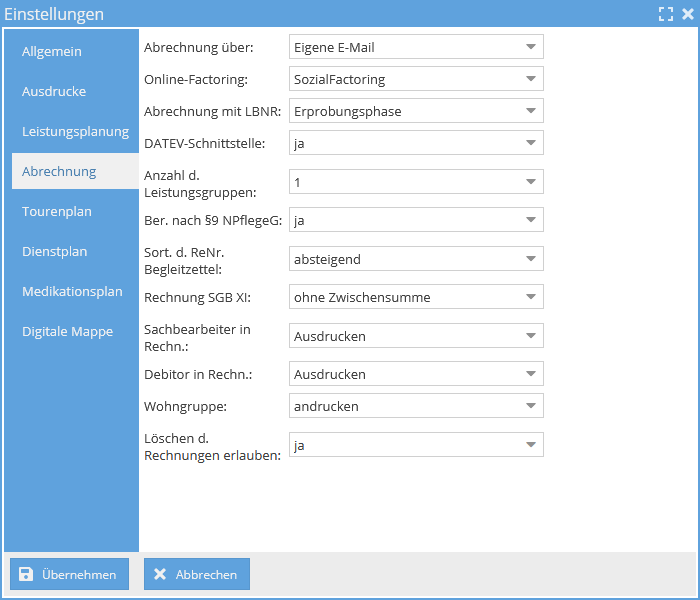
Durch Anklicken des Buttons Abrechnung können verschiedene Einstellungen bezüglich der Abrechnung gewählt werden.
Abrechnung über
Falls Sie eine Abrechnungsstelle verwenden, an die Sie DTA-Daten aus meinpflegedienst.com senden oder übergeben möchten, haben Sie hier die Möglichkeit, die entsprechende Abrechnungsstelle auszuwählen. Wenn Ihre Abrechnungsstelle in der Liste aufgeführt ist, können Sie Ihre eigene E-Mail-Adresse auswählen. Auf diese Weise werden die Rechnungen an Ihre E-Mail gesendet, von der aus Sie die Daten weiterleiten können.
Online Factoring
Bei der Verwendung von Online-Factoring legen Sie hier die entsprechende Stelle fest. Dadurch erhalten Sie bei den Rechnungen die Option, die Daten im Format des gewählten Online-Factoring-Anbieters zu exportieren. Gegenwärtig werden BFS und opta data unterstützt.
DATEV Schnittstelle
Wenn Sie die Rechnungen per DATEV-Schnittstelle exportieren möchten, sollten Sie hier "Ja" auswählen. Weitere Informationen zu DATEV finden Sie unter DATEV.
Anzahl der Leistungsgruppen
Wenn Sie nach den Leistungsgruppen nach SGB V abrechnen und mehrere Leistungsgruppen haben, können Sie hier die Anzahl der Leistungsgruppen festlegen.
Sortierung der Rechnungen auf dem Begleitzettel
Die Sortierung für den Begleitzettel kann als aufsteigend oder absteigend angegeben werden. Dies beeinflusst, wie die Rechnungsnummer auf dem Begleitzettel für den Datenträgeraustausch (DTA) ausgegeben wird.
Berechnung nach §39 NPflegeG
Falls Sie den Förderungsantrag nach §39 NPflegeG aus meinpflegedienst.com ausdrucken möchten, aktivieren Sie bitte diese Einstellung.
Wohngruppe auf der Rechnung
Wenn Ihre Klienten in Wohngruppen organisiert sind, können Sie die Wohngruppe auf der Rechnung anzeigen lassen. Aktivieren Sie diese Option, um eine klare Zuordnung der Leistungen zu den jeweiligen Wohngruppen auf der Rechnung zu erhalten.
Freigabe der Rechnung
Wenn Sie die Freigabefunktion für Rechnungen aktivieren, werden alle neuen Rechnungen zunächst im Status in Bearbeitung erstellt. In diesem Status können Sie die Rechnungen beliebig ändern und prüfen. Erst nach der Freigabe erhält die Rechnung eine endgültige Rechnungsnummer und kann weiterverarbeitet werden.
E-Rechnung
Wenn Sie E-Rechnungen im ZUGFeRD-Format versenden möchten, aktivieren Sie hier die E-Rechnung. Nach der Aktivierung können Sie E-Rechnungen einzeln oder gesammelt aus der Rechnungsübersicht versenden. Weitere Informationen finden Sie unter Rechnungen.
Fälligkeitsdatum bei Lastschriften
Wenn Sie Lastschriften für Ihre Rechnungen verwenden, können Sie das Fälligkeitsdatum festlegen. Sie bestimmen, wie viele Tage nach dem Erstellungsdatum der Lastschriftdatei die Fälligkeit liegen soll (0, 1, 2 oder maximal 10 Tage). Das gewählte Fälligkeitsdatum wird automatisch in der Lastschriftdatei gespeichert.
Löschen der Rechnungen erlaubt
Wenn Sie die erstellten Rechnungen löschen möchten, sollten Sie in den Einstellungen diese Möglichkeit ausdrücklich erlauben. Standardmäßig ist dies nicht gestattet.
Einstellungen für den Tourenplan
Hier können Sie die allgemeinen Regeln für den Tourenplan festlegen.

Tourenplanung pro
Hier können Sie festlegen, ob Sie die Tourenplanung pro Tag, pro Woche oder pro Monat durchführen möchten. Diese Auswahl bestimmt die Standardansicht für Ihre Tourenplanung.
Fahrzeit in Minuten
Sie haben die Möglichkeit, die Standard-Fahrzeit zwischen den Klienten festzulegen. Dies ist wichtig, da sich die Fahrzeiten je nach Lage (ländlich oder städtisch) unterscheiden können. Standardmäßig ist eine Fahrzeit von 5 Minuten eingestellt.
Fahrzeit-Rüstzeit in Minuten
Für die Ermittlung der Fahrzeiten im Tourenplan wird die Rüstzeit zur ermittelten Fahrzeit hinzugefügt. Die Rüstzeit umfasst die Zeit fürs Parken und den Weg vom Fahrzeug zum Klienten und zurück.
Fahrzeit-Rundung in Minuten
Sie können wählen, ob die ermittelten Fahrzeiten aufgerundet werden sollen. Hierbei geben Sie an, auf welche Zahl die Zeiten aufgerundet werden sollen. Ein Beispiel: Wenn die ermittelte Zeit 12 Minuten beträgt und die Rundung auf 5 Minuten eingestellt ist, wird die aufgerundete Zeit 15 Minuten betragen.
Dauer Sonstige Einsätze
Bei der Planung von sonstigen Einsätzen im Tourenplan müssen Sie auch die Dauer angeben. Hier können Sie festlegen, wie lange die Standard-Dauer sein soll. Während der Planung haben Sie die Möglichkeit, diese Dauer bei Bedarf anzupassen.
Erzeugen aus
Der Tourenplan kann aus dem Dienstplan erstellt werden. Sie haben hier die Option festzulegen, aus welchem Dienstplan dies geschehen soll, entweder aus dem Ist-Dienstplan oder dem Soll-Dienstplan.
Tourenplan einzeln
Sie können wählen, wie der Tourenplan pro Mitarbeiter und Tag ausgedruckt werden soll. Hierbei stehen zwei Varianten zur Verfügung: "einfach" und "komplex".
Tourenplan einzeln mit Schlüsselnummer
Sie können bestimmen, ob die Schlüsselnummer der Klienten einzeln auf dem Tourenplan angezeigt werden soll. Standardmäßig ist die Ausgabe der Schlüsselnummer vorgesehen. Falls keine Ausgabe gewünscht wird, wird auf dem Tourenplan nur "Schlüssel: Ja" stehen.
Tourenplan Querformat
Beim Ausdruck des Tourenplans im Querformat können Sie festlegen, ob die Adressen der Klienten mit angezeigt werden sollen. Diese Option ist besonders hilfreich für neue Mitarbeiter, die die Adressen noch nicht kennen.
Tourenplan Erstellungsdatum
Die Option, das Erstellungsdatum auf dem Tourenplan anzugeben, steht ebenfalls zur Verfügung. Sie können entscheiden, ob das Datum automatisch ausgefüllt wird, ein Platzhalter für das Datum vorhanden sein soll (um es manuell einzutragen) oder ob überhaupt kein Datum angezeigt werden soll.
Einsatz selbst planen
Sie können festlegen, ob Mitarbeiter ihre Einsätze eigenständig über die App planen dürfen. Ist die Funktion aktiviert, können Mitarbeiter neue Einsätze direkt in der App anlegen — beispielsweise um Termine direkt beim Klienten zu vereinbaren. Zusätzlich legen Sie fest, ob die Planung im Soll-Tourenplan oder im Ist-Tourenplan erfolgen soll.
IMPORTANT
Für die Nutzung dieser Funktion ist die Premium-Version von meinpflegedienst.com erforderlich. Jeder Mitarbeiter, der seine Einsätze selbst planen soll, benötigt eine Standard-Schicht in seinen Stammdaten. Zudem muss dem Benutzer die entsprechende Berechtigung zur Tourenplanung zugewiesen werden.
Einstellungen für den Dienstplan
Bezüglich des Dienstplans können Sie festlegen, wie viele Schichten Sie eintragen möchten und welche Informationen auf dem Ausdruck oder im Programm angezeigt werden sollen.

Anzahl der Schichten
Hier können Sie festlegen, wie viele Schichten Sie einem Mitarbeiter an einem Tag zuordnen möchten. Die Standardvorgabe beträgt 2 Schichten (2 für die regulären Schichten und die 3. Zeile für Rufbereitschaft).
Legende drucken
Die Legenden der einzelnen Schichten werden auf dem Dienstplan ausgedruckt. Hier haben Sie die Kontrolle darüber, ob sie auf jeder Seite oder nur auf der letzten Seite des Dienstplans erscheinen sollen.
Dienstplan Titel
Beim Ausdruck des Dienstplans können Sie bestimmen, ob der Titel nur "Dienstplan" lauten soll oder je nach Art des Dienstplans unterschiedlich ausgedruckt werden soll, wie zum Beispiel "Soll-Dienstplan" oder Ist-Dienstplan.
Soll-Dienstplan
Sie können angeben, ob beim Erstellen des Soll-Dienstplans die Übertragung aus dem vorherigen Monat angezeigt werden soll. Standardmäßig ist diese Funktion ohne den Übertrag eingestellt.
Dienstplan (Summe)
Beim Ausdruck des Dienstplans haben Sie die Option, die Summen der Soll-, Ist- oder Geplanten-Zeiten einzuschließen oder auszuschließen.
Ausfallzeiten
Sie können festlegen, ob die Ausfallzeiten auf dem Ausdruck ausgewiesen werden sollen. Diese Einstellung ist nur in Verbindung mit dem Dienstplan (Summe) - Ausdruck mit Zeiten möglich.
Dienstplan anzeigen
Sie können entscheiden, ob Mitarbeiter die Dienstpläne in der App nur sehen können, wenn diese freigegeben sind, oder auch während der Planung.
Dienstplan Mobile anzeigen
Sie können festlegen, welche Dienstpläne Ihre Mitarbeiter in der App anzeigen können. Sie haben die Wahl zwischen dem Soll- und Ist-Dienstplan. Standardmäßig wird immer der Soll-Dienstplan angezeigt.
Stundennachweise-Summe
Auf dem Stundennachweis wird standardmäßig die Differenz zwischen Soll- und Ist-Stunden angezeigt. Sie können diese Differenz bei Bedarf ausblenden.
Stundennachweis Übertrag
Sie können festlegen, ob der Übertrag aus dem Vormonat im Stundennachweis automatisch ausgewiesen werden soll. Dadurch sind offene Stunden aus dem Vormonat direkt ersichtlich und können bei der Prüfung der Arbeitszeiten berücksichtigt werden.
Dienstplan Erstellungsdatum
Beim Ausdrucken des Dienstplans steht das Feld Erstellungsdatum zur Verfügung. Sie können festlegen, ob das Datum automatisch mit dem aktuellen Datum befüllt wird. Zusätzlich können Sie die Option Erstellungsdatum + Ersteller aktivieren, um neben dem Datum auch den Namen des Benutzers anzuzeigen, der den Dienstplan erstellt oder zuletzt bearbeitet hat.
Altes Zeitkonto anzeigen
Es kann festgelegt werden, ob das bisherige Zeitkonto des Mitarbeiters ebenfalls angezeigt werden soll.
Einstellungen für den Medikationsplan
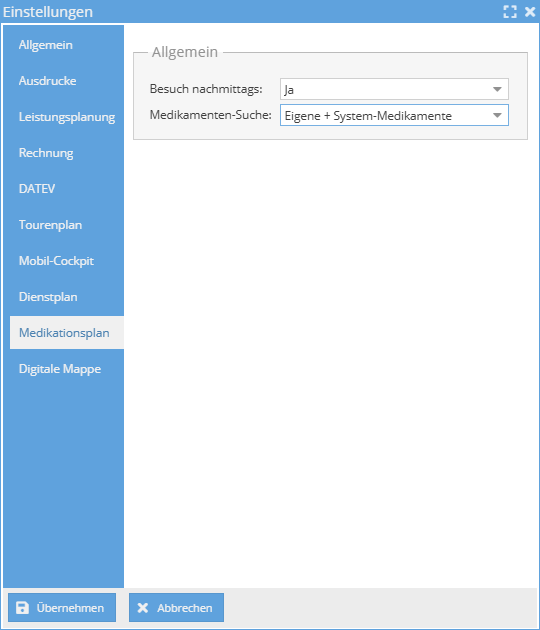
Hier sind die Einstellungen, die den Medikationsplan betreffen.
Besuch nachmittags
Im einheitlichen Medikationsplan ist der Besuch am Nachmittag nicht vorgesehen. Wenn Sie diesen Besuch nicht anzeigen möchten und sich am einheitlichen Medikationsplan orientieren möchten, können Sie dies durch die Auswahl Nein verbergen. Die Standardeinstellung ist Ja.
Einstellungen für die Digitale Mappe
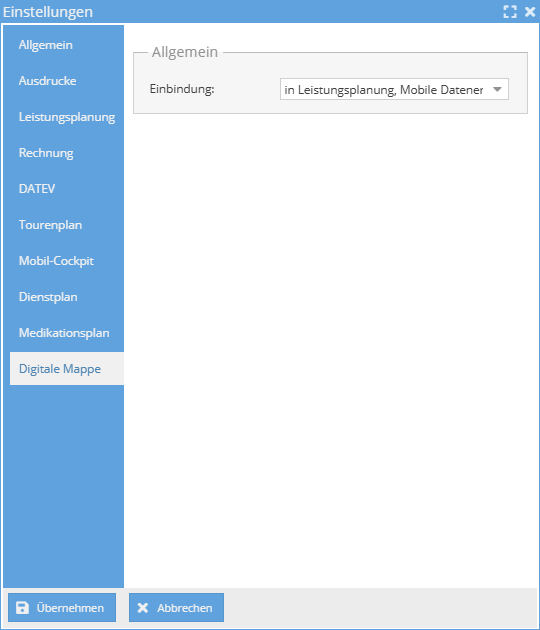
Hier sind die Einstellungen für die Digitale Mappe.
Digitale Mappe
Sie können die DigiMappe in der Leistungsplanung einbinden. Damit können Sie die Dokumentation direkt in der Leistungsplanung planen, und die Mitarbeiter können die Dokumentation direkt in der App zu der Tour ausfüllen.
📃 Fußzeile
In den Fußzeilen von Vorlagen wie Rechnungen oder Briefen werden die Firmendaten gedruckt, einschließlich Adresse, Kontaktdaten, Bankverbindung und Geschäftsinformationen. Die Fußzeile verfügt über 4 Spalten mit je 4 Zeilen, um ausreichend Platz für alle Firmeninformationen zu bieten.

Die Fußzeile mit 4 Spalten sieht wie folgt aus:

Wenn Sie keine Eingabe in den Firmendaten getätigt haben, wird in der Fußzeile an dem vorgesehenen Platz nichts ausgegeben.
TIP
Falls Sie die Fußzeile individuell gestalten möchten, können Sie dies im Abschnitt "Textbausteine" unter den Firmendaten tun. Sie können die 4 Spalten mit den 4 Zeilen selbst befüllen. Durch Deaktivieren Ihrer individuellen Fußzeile können Sie die Standardeinstellungen des Systems wiederherstellen.
🔗 Wo werden Firmendaten verwendet?
| Bereich | Verwendung |
|---|---|
| Rechnungen | Firmenadresse und Bankverbindung auf Rechnungen |
| DTA | Datenaustausch-Einstellungen für die elektronische Abrechnung |
| DATEV | DATEV-Schnittstelle für den Rechnungsexport |
| Tourenplan | Fahrzeiten und Tourenplan-Einstellungen |
| Dienstplan | Schichten und Dienstplan-Einstellungen |
| Fahrzeuge | Briefverkehr — Absender aus Firmendaten |
| Leistungsplanung | Einstellungen für Ausdrucke der Leistungsplanung |
❓ Häufige Fragen
Warum müssen die Firmendaten vor der Nutzung ausgefüllt werden?
Die Firmendaten erscheinen auf allen Ausdrucken (Rechnungen, Briefe, Verträge). Ohne korrekte Firmendaten sind diese Dokumente unvollständig.
Kann ich mehrere Bankverbindungen hinterlegen?
Ja, Sie können mehrere Bankverbindungen anlegen. Die primäre Bankverbindung wird standardmäßig auf allen Dokumenten gedruckt. Bei der Zuweisung eines Kostenträgers können Sie eine abweichende Bankverbindung auswählen.
Wie richte ich den E-Mail-Versand ein?
Klicken Sie nach dem Speichern der Firmendaten auf das Stift-Symbol neben Ihrer E-Mail-Adresse. Tragen Sie dort den Servernamen Ihres E-Mail-Providers, Ihren Benutzernamen und Ihr Passwort ein.
Wo finde ich die IK-Nummer?
Die IK-Nummer (Institutionskennzeichen) erhalten Sie von der zuständigen Krankenkasse. Falls die IK-Nummer nach SGB V der IK-Nummer nach SGB XI entspricht, tragen Sie die Nummer dennoch in beide Felder ein.