
Design
Aufgaben
Was ist eine Aufgabe?
Eine Aufgabe ist eine Tätigkeit, die erledigt werden muss. Sie können Aufgaben:
- Sich selbst oder anderen Mitarbeitern zuweisen
- Mit Klienten verknüpfen
- Mit Start- und Fälligkeitsdatum versehen
- Nach Priorität sortieren
Warum brauchen Sie Aufgaben?
Mit Aufgaben behalten Sie den Überblick über:
- Offene Tätigkeiten im Büro
- Erledigungen für einzelne Klienten
- Delegierte Arbeiten an Mitarbeiter
- Fristen und Termine
📍 Navigation
So finden Sie das Modul:
Startseite → Rechte Navigationsleiste → Aufgaben
📄 Übersicht & Listendarstellung

In der Liste behalten Sie den zentralen Überblick über alle Aufgaben sowie deren aktuellen Status, die Priorität, Fristen i Zuständigkeiten.
Das können Sie hier tun:
- Aufgabe öffnen: Um Details zu sehen oder Daten zu ändern, führen Sie einen Doppelklick auf den Eintrag aus oder markieren Sie die Aufgabe und klicken Sie in der Toolbar na Ändern.
- Filtern: Nutzen Sie die Filter-Schaltfläche, um die Ansicht gezielt nach Status (Offen, Erledigt oder Alle) einzuschränken.
- Suchen: Über die Suchleiste können Sie die Liste in Echtzeit nach beliebigen Stichworten (z. B. Betreff oder Name) durchsuchen.
- Sortieren: Klicken Sie direkt auf eine Spaltenüberschrift, um die gesamte Liste auf- oder absteigend (z. B. nach Fälligkeit) zu sortieren.
Spalten individuell anpassen:
Klicken Sie auf den kleinen Pfeil neben einer Spaltenüberschrift, um das Konfigurationsmenü zu öffnen. Unter dem Punkt Spalten können Sie zusätzliche Felder wie „geändert von“ oder „geändert am“ einblenden oder nicht benötigte Spalten deaktivieren.
➕ Neue Aufgabe anlegen
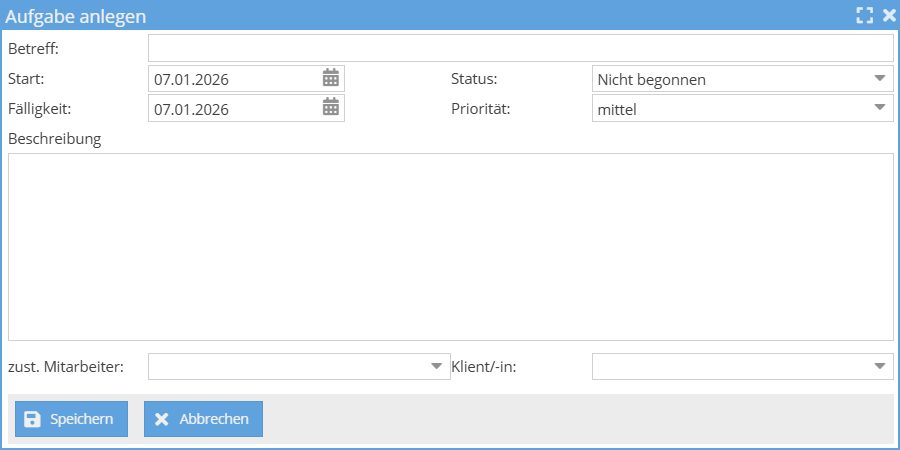
So legen Sie eine neue Aufgabe an:
- Öffnen Sie das Aufgaben-Modul.
- Klicken Sie auf Anlegen.
- Geben Sie einen Betreff ein.
- Wählen Sie Start und Fälligkeit.
- Wählen Sie optional einen Mitarbeiter und einen Klienten.
- Setzen Sie die Priorität (niedrig, normal, hoch).
- Klicken Sie auf Speichern.
TIP
Aufgaben mit hoher Priorität werden mit einer roten Flagge markiert und sind in der Liste sofort erkennbar.
Beispiel aus der Praxis:
| Feld | Beispiel |
|---|---|
| Betreff | Verordnung bei Arzt abholen |
| Start | 27.01.2026 |
| Fälligkeit | 29.01.2026 |
| Mitarbeiter | Frau Schmidt |
| Klient | Herr Müller |
| Priorität | hoch |
NOTE
Neue Aufgaben erscheinen automatisch auf der Startseite im Bereich "Aufgaben / Termine". Wird eine Aufgabe einem Mitarbeiter zugewiesen, erhält dieser in der App eine Benachrichtigung.
✏️ Aufgabe bearbeiten
So bearbeiten Sie eine Aufgabe:
- Wählen Sie die Aufgabe in der Liste.
- Klicken Sie auf Ändern (oder Doppelklick).
- Nehmen Sie die Änderungen vor.
- Klicken Sie auf Speichern.
Status ändern:
Um eine Aufgabe als erledigt zu markieren, ändern Sie den Status auf Erledigt.
❌ Aufgabe löschen
So löschen Sie eine Aufgabe:
- Markieren Sie die Aufgabe in der Liste.
- Klicken Sie auf Löschen.
- Bestätigen Sie mit Ja.
WARNING
Gelöschte Aufgaben können nicht wiederhergestellt werden. Setzen Sie Aufgaben lieber auf "Erledigt", um sie zu dokumentieren.
🖨️ Drucken und Exportieren
Aufgabenliste drucken:
- Filtern oder suchen Sie die gewünschten Aufgaben.
- Klicken Sie auf das Drucker-Symbol.
Aufgabenliste exportieren:
Klicken Sie auf das Excel-Symbol, um die Liste als Excel-Datei herunterzuladen.
🔗 Wo werden Aufgaben verwendet?
| Bereich | Verwendung |
|---|---|
| Mitarbeiter | Aufgaben können Mitarbeitern zugewiesen werden |
| Klienten | Aufgaben können mit Klienten verknüpft werden |
| Startseite | Offene Aufgaben erscheinen auf der Startseite |
| Mobile App | Zugewiesene Aufgaben werden in der App angezeigt |
❓ Häufige Fragen
Kann ich Aufgaben anderen Mitarbeitern zuweisen?
Ja, wählen Sie beim Anlegen oder Bearbeiten einen Mitarbeiter aus. Der Mitarbeiter erhält eine Benachrichtigung in der App.
Wo sehe ich meine eigenen Aufgaben?
Auf der Startseite im Bereich "Aufgaben / Termine" oder im Aufgaben-Modul mit dem entsprechenden Filter.
Kann ich Aufgaben mit Klienten verknüpfen?
Ja, wählen Sie beim Anlegen einen Klienten aus. So wissen alle, zu welchem Klienten die Aufgabe gehört.
Was bedeutet die rote Flagge?
Die rote Flagge zeigt hohe Priorität an. Diese Aufgaben sollten zuerst bearbeitet werden.
Werden erledigte Aufgaben automatisch gelöscht?
Nein, erledigte Aufgaben bleiben erhalten. Sie können sie über den Filter "Alle" jederzeit einsehen.