
Design
Druckzentrum
Was ist das Druckzentrum?
Das Druckzentrum ist Ihre zentrale Anlaufstelle für den Massendruck. Statt jeden Tourenplan oder jede Klientenakte einzeln zu öffnen, wählen Sie hier mehrere Personen aus und drucken alle Dokumente auf einmal.
Warum brauchen Sie das Druckzentrum?
Mit dem Druckzentrum sparen Sie Zeit bei:
- Wöchentlichen Tourenplänen für alle Mitarbeiter
- Klientenakten für die Übergabe
- Medikationsplänen für die Touren
- Abrechnungsunterlagen für mehrere Klienten
📍 Navigation
So finden Sie das Modul:
Hauptmenü → Druckzentrum
📄 Übersicht & Listendarstellung
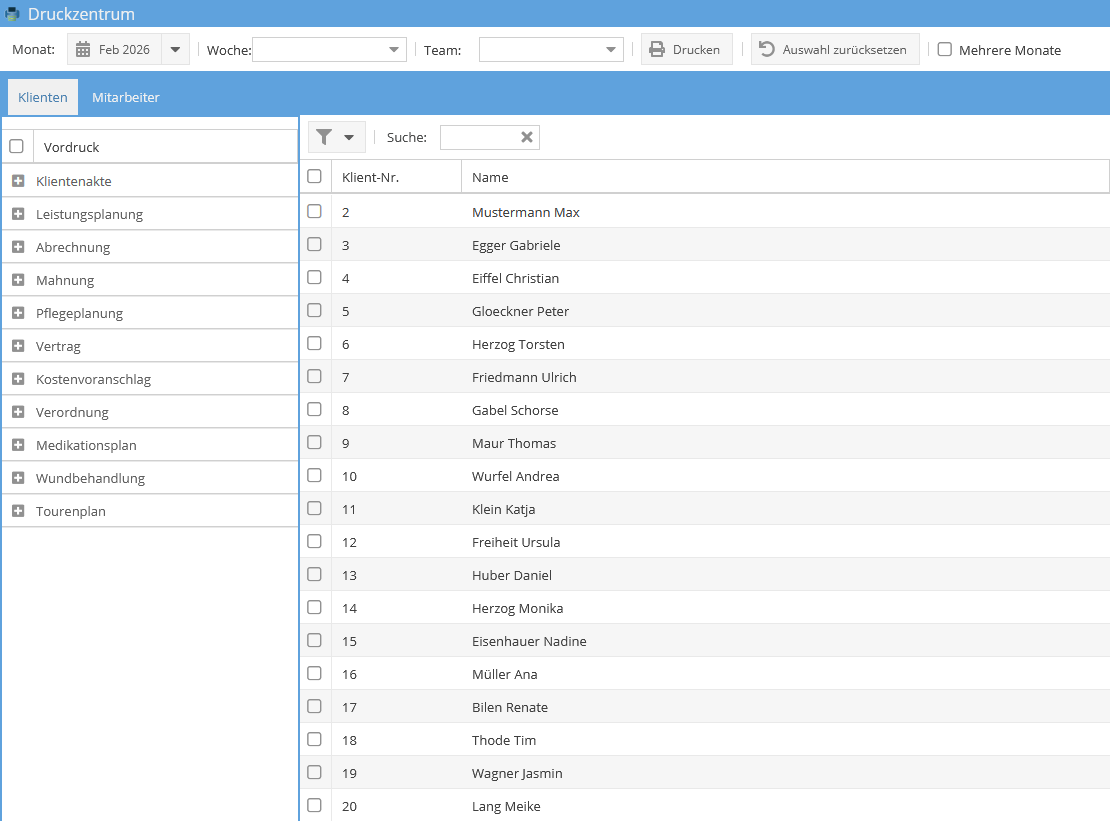
Aufbau und Funktionsweise des Druckzentrums:
Das Modul ist in funktionale Bereiche unterteilt, die eine schnelle Konfiguration des Massendrucks ermöglichen:
- Datenquelle (Tabs): Wechseln Sie zwischen Klienten und Mitarbeiter, um die entsprechende Personenliste und die dazugehörigen Vorlagen zu laden.
- Zeitraum & Filter: * Über Monat und Woche definieren Sie den Zeitraum der Daten.
- Die Checkbox Mehrere Monate erweitert die Auswahl um ein "bis"-Feld für Zeitspanne-Drucke.
- Mit dem Team-Filter grenzen Sie die Liste auf bestimmte Arbeitsgruppen ein.
- Aktionsleiste: Der Button Drucken startet die PDF-Generierung, während Auswahl zurücksetzen alle aktiven Filter und Markierungen löscht.
- Selektion (Mitte & Links): In der Mitte wählen Sie die Personen über Checkboxen aus (oberste Checkbox markiert alle). In der linken Seitenleiste bestimmen Sie per Klick na das "+", welche Dokumenttypen (Vordrucke) gedruckt werden sollen.
➕ Dokumente drucken
So drucken Sie Dokumente für mehrere Personen:
- Wählen Sie den Tab Klienten oder Mitarbeiter.
- Stellen Sie den gewünschten Zeitraum ein (Woche).
- Filtern Sie bei Bedarf nach Team.
- Markieren Sie die gewünschten Personen mit den Checkboxen.
- Wählen Sie links die gewünschten Dokumenttypen aus.
- Klicken Sie auf Drucken.
TIP
Klicken Sie auf das oberste Quadrat in der Kopfzeile, um alle Personen auf einmal zu markieren.

Nach dem Klick auf Drucken:
- Das System erstellt ein PDF mit allen gewählten Dokumenten.
- Das PDF öffnet sich automatisch in einem neuen Browser-Tab.
- Nutzen Sie Strg + P, um das PDF zu drucken.
🔧 Filter und Auswahl
Filteroptionen:
| Filter | Funktion |
|---|---|
| Woche | Zeitraum für die Dokumente festlegen |
| Team | Nur Personen eines bestimmten Teams anzeigen |
| Suche | Nach Namen oder Nummern suchen |
Auswahl zurücksetzen:
Klicken Sie auf Auswahl zurücksetzen, um alle Markierungen und Filter zu leeren.
📄 Verfügbare Dokumenttypen
Für Klienten:
- Klientenakte
- Leistungsplanung
- Medikationsplan
- Verordnung
Für Mitarbeiter:
- Mitarbeiterakte
- Tourenplan
- Dienstplan
NOTE
Die verfügbaren Dokumenttypen hängen von den Vorlagen ab, die unter Einstellungen → Vorlagen eingerichtet sind.
❓ Häufige Fragen
Warum ist das PDF leer?
Prüfen Sie, ob für die ausgewählten Personen Daten im jeweiligen Modul vorhanden sind. Wenn z. B. kein Medikationsplan angelegt ist, wird eine leere Seite ausgegeben.
Kann ich mehrere Dokumenttypen gleichzeitig drucken?
Ja, wählen Sie links mehrere Vordrucke aus, bevor Sie auf Drucken klicken.
Warum werden nicht alle Klienten angezeigt?
Prüfen Sie den Filter für Team oder die Suchleiste. Möglicherweise ist noch ein alter Filter aktiv.
Werden die Dokumente gespeichert?
Nein, das Druckzentrum speichert keine Dokumente. Das PDF wird nur temporär erstellt. Wenn Sie es später erneut benötigen, müssen Sie den Druckvorgang wiederholen.
Wo bearbeite ich den Inhalt der Dokumente?
Im jeweiligen Fachmodul (z. B. Klient, Leistungsplanung, Medikationsplan). Das Druckzentrum steuert nur die Auswahl für den Druck.
🔗 Verknüpfte Bereiche
| Bereich | Zusammenhang & Funktion |
|---|---|
| Klienten | Die Stammdaten der Klienten werden direkt aus diesem Modul übernommen und automatisch in die gewählte Vorlage im Druckzentrum eingefügt. |
| Mitarbeiter | Das Druckzentrum greift auf die Stammdaten der Mitarbeiter zu, um diese für die gewünschten Vordrucke (z. B. Dienstpläne oder Mitarbeiterakten) zu verwenden. |
| Leistungsplanung | Eine Leistungsplanung kann nur dann über das Druckzentrum gedruckt werden, wenn sie zuvor in diesem Modul explizit angelegt wurde. |
| Vorlage | In diesem Modul werden die Vorlagen erstellt und verwaltet. Diese dienen als Basis sowohl für den Einzeldruck in den Modulen als auch für den Massendruck im Druckzentrum. |
IMPORTANT
Fehlende Ausdrucke / Leere Dokumente Wenn im Druckzentrum ein Dokument nicht gedruckt wird oder Informationen fehlen, liegt dies in der Regel daran, dass die Quelldaten im Ursprungsmodul nicht ausgefüllt wurden. Das Druckzentrum zieht lediglich vorhandene Daten – sind diese nicht vorhanden, bleibt der Ausdruck leer oder wird nicht generiert.
📚 Weiterführende Dokumentation
Letzte Aktualisierung: 16.02.2026