
Design

Release 4.62 - Digitaler Leistungsnachweis, zweites Handzeichen und mehr
Mit Release 4.62 laden Sie beim digitalen Leistungsnachweis das auf Papier unterschriebene Dokument hoch oder erfassen den Grund, wenn keine Unterschrift möglich ist. Fehlerhafte Nachweise stornieren Sie, jede Änderung steht im neuen Änderungsprotokoll, und eine erste XML-Vorschau zeigt den künftigen Datenaustausch über die TI. Für Besuche mit zwei Pflegekräften gibt es das zweite Handzeichen, und für das Formular Empfehlung Pflegehilfsmittel sind die Daten bereits eingetragen. Das neue Stammblatt (mehrseitig) gibt alle Daten eines Klienten vollständig aus.
Einrichtungen in NRW erhalten die Kassenart AOK Rheinland/Hamburg und AC/TK-Gruppen, und die Hausbesuchspauschale berücksichtigt die erbrachten Leistungen. Darüber hinaus legen Sie ein Journal der Digitalen Mappe für mehrere Klienten in einem Schritt an, und der DTA-Versand ist vor doppelt gesendeten Rechnungen geschützt.
Ausblick
In den kommenden Monaten stehen in der Pflege wichtige Veränderungen an. Wir möchten Sie frühzeitig darüber informieren, woran wir arbeiten und was das für Sie bedeutet.
E-Abrechnung über die TI
Nach aktuellem Stand wird die vollelektronische Abrechnung über die Telematikinfrastruktur (TI) für ambulante Pflegedienste ab dem 1. Oktober 2027 verpflichtend.
Was ist die vollelektronische Abrechnung?
Leistungsnachweise und Rechnungen werden nicht mehr auf Papier, sondern elektronisch über die TI an die Krankenkassen übermittelt. Der Versand erfolgt über KIM (Kommunikation im Medizinwesen). Die Krankenkassen prüfen Leistungsnachweise und Rechnungen und senden das Ergebnis ebenfalls über KIM an Ihren Pflegedienst zurück. Leistungsnachweise und Rechnungen in Papierform an die Krankenkassen bzw. Datenannahmestellen zu schicken, ist dann nicht mehr nötig.
Wie ist der aktuelle Stand?
Heute ist die elektronische Abrechnung über die TI bereits möglich, allerdings nur für Leistungen nach SGB XI. Ab dem 1. Februar 2027 beginnt die Testphase für eine neue Version der Schnittstelle. Die Daten sind dort anders aufgebaut als heute, und die Schnittstelle gilt dann für die Abrechnung nach SGB XI und SGB V.
Was bedeutet das für Sie?
Wir bereiten meinpflegedienst.com so vor, dass Sie zum Start der Testphase am 1. Februar 2027 über die TI abrechnen können. Dafür wird es in den nächsten Releases Änderungen geben -- die Neuerungen am digitalen Leistungsnachweis in diesem Release sind ein erster Schritt.
Weitere Informationen der gematik: Praxisbeispiel E-Abrechnung
Pflegereform (PNOG)
Die Bundesregierung hat den Entwurf des Pflegeneuordnungsgesetzes (PNOG) beschlossen. Das Gesetz bringt viele Änderungen in der Pflege mit sich und damit auch in meinpflegedienst.com.
Wir bauen die Änderungen nach und nach in die nächsten Versionen von meinpflegedienst.com ein. Ziel ist, dass Sie ab dem 1. Januar 2027 nach den neuen Regeln arbeiten und abrechnen können.
Weitere Informationen:
- Bundesgesundheitsministerium: Pflegeneuordnungsgesetz
- Bundesgesundheitsministerium: Kabinett beschließt Pflegeneuordnungsgesetz
- pflege.de: Pflegeneuordnungsgesetz (PNOG)
Zusatzmodul Intensivpflege
Für Einrichtungen, die Intensivpflege anbieten, entwickeln wir ein Zusatzmodul (Add-on). Es bietet einen eigenen Bereich in meinpflegedienst.com, in dem Sie die Dokumentation und die Verwaltung Ihrer Intensivpflege-Klienten erledigen. Das Zusatzmodul wird in einer der nächsten Versionen verfügbar sein.
INFO
Über jede dieser Neuerungen informieren wir Sie mit den Release Notes des jeweiligen Releases. Eine Funktion steht Ihnen ab dem Release zur Verfügung, in dessen Release Notes sie beschrieben ist.
Digitaler Leistungsnachweis
Der digitale Leistungsnachweis wird auf den elektronischen Datenaustausch über die Telematikinfrastruktur (TI) vorbereitet. Dazu gibt es mehrere Neuerungen: zwei weitere Wege für die Unterschrift, das Stornieren und ein Änderungsprotokoll.
Menü „Aktionen"
Die Werkzeugleiste des Leistungsnachweises ist übersichtlicher geworden. Seltener benötigte Funktionen finden Sie jetzt im neuen Menü Aktionen:
- Unterschrift -- unterschriebenes Dokument hochladen oder ohne Unterschrift (siehe unten)
- Ursprungsdaten anzeigen -- zum Ein- und Ausblenden der ursprünglich übermittelten Daten, wie bisher
- Änderungsprotokoll -- neu, siehe unten
- Hilfsfunktionen → XML anzeigen -- neu, Vorschau auf den Datenaustausch über die TI (siehe unten)
Status und Status ändern bleiben direkt in der Werkzeugleiste. Im Titel des Leistungsnachweises steht jetzt zusätzlich seine Nummer.

Dokument hochladen
Wird der Leistungsnachweis auf Papier unterschrieben, können Sie ihn jetzt einscannen und als Datei am Nachweis hinterlegen. Der Leistungsnachweis gilt damit als unterschrieben -- genauso wie mit der digitalen Unterschrift in der App.
So gehen Sie vor:
- Drucken Sie den Leistungsnachweis, lassen Sie ihn unterschreiben und scannen Sie ihn ein.
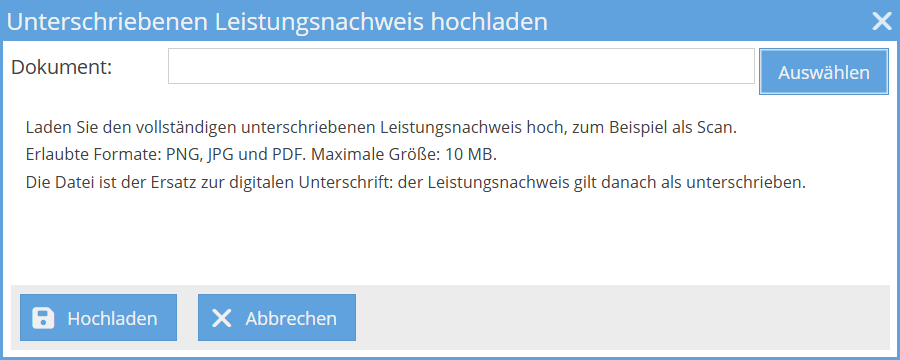
- Öffnen Sie den Leistungsnachweis und klicken Sie auf Aktionen → Unterschrift → Unterschriebenes Dokument.
- Wählen Sie über Auswählen die Datei aus und klicken Sie auf Hochladen.
Möglich sind PDF, JPG und PNG bis 10 MB. Laden Sie bitte das vollständige unterschriebene Dokument hoch, nicht nur ein Bild der Unterschrift.
Danach:
- Der Leistungsnachweis steht auf „unterschrieben". Eine zusätzliche Unterschrift des Leistungserbringers in der App wird nicht mehr angefordert, denn auf dem Papier stehen bereits alle Unterschriften.
- Unter der Tabelle steht ein Verweis, über den Sie das Dokument jederzeit öffnen, mit Datum und Benutzer des Hochladens.
- In der Übersicht der Leistungsnachweise zeigen die neuen Spalten Dokument, Dokument hochgeladen am und Dokument hochgeladen von, wo ein Dokument hinterlegt ist.
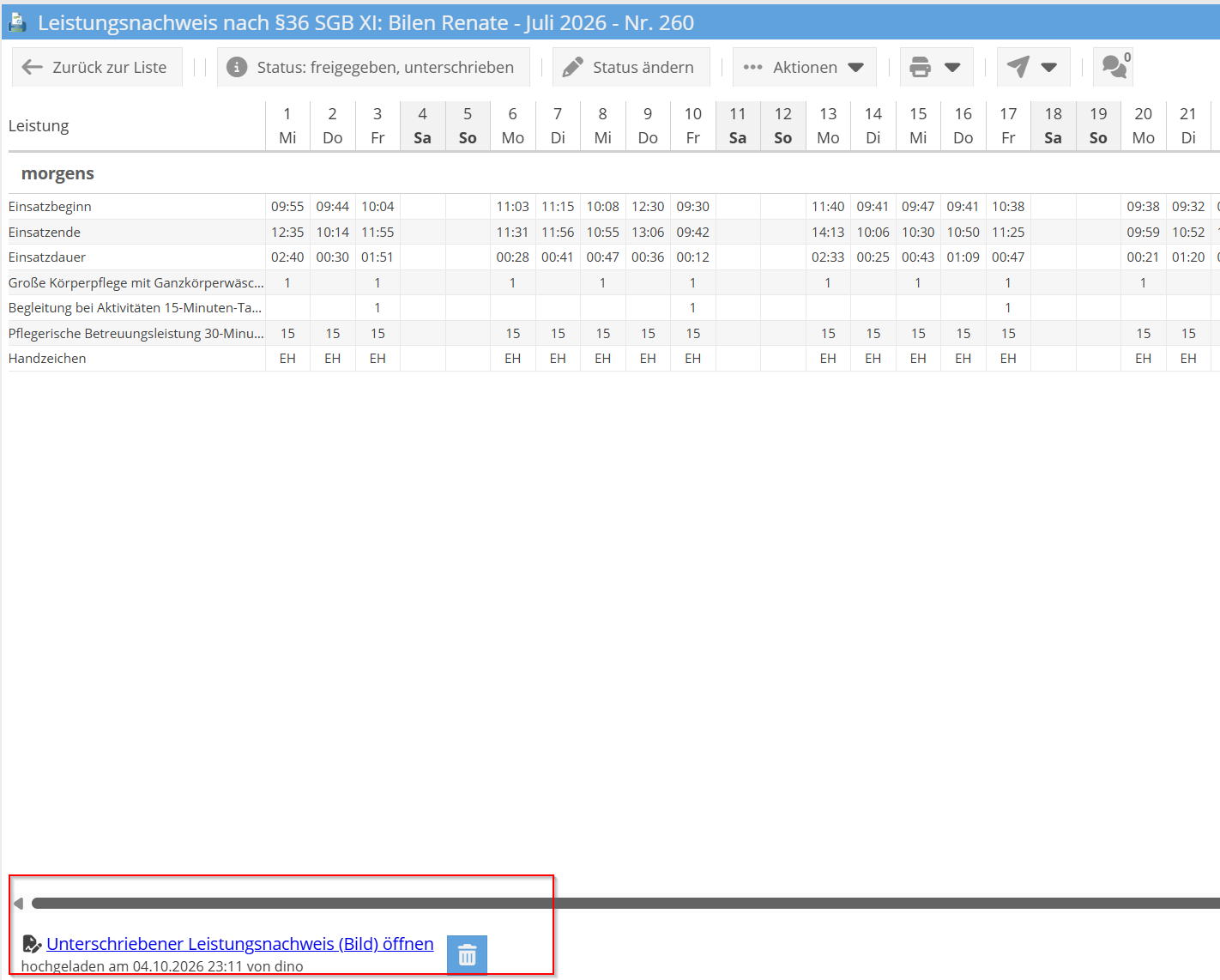
Dokument entfernen: Über das Papierkorb-Symbol neben dem Verweis löschen Sie das Dokument endgültig. Der Leistungsnachweis steht danach wieder auf „gedruckt", und Sie können ein neues Dokument hochladen.
Hinweis
Der Menüpunkt steht zur Verfügung, solange der Leistungsnachweis freigegeben, gedruckt oder in Unterzeichnung ist und noch kein Dokument hinterlegt wurde.
Ohne Unterschrift
Manchmal kann ein Leistungsnachweis nicht unterschrieben werden, z. B. weil der Versicherte verstorben ist. Dann hinterlegen Sie jetzt den Grund. Der Leistungsnachweis gilt damit als unterschrieben und kann abgerechnet werden.
So gehen Sie vor:
- Öffnen Sie den Leistungsnachweis und klicken Sie auf Aktionen → Unterschrift → Ohne Unterschrift.
- Wählen Sie den Grund aus: Versicherter verstorben, stationäre Versorgung, körperliche/kognitive Einschränkung oder Sonstiges. Bei Sonstiges beschreiben Sie den Grund in einem kurzen Text.
- Klicken Sie auf Speichern.
Der Leistungsnachweis steht danach auf „unterschrieben", und unter der Tabelle wird der Grund angezeigt. Über das Papierkorb-Symbol daneben nehmen Sie den Grund wieder zurück. Der Leistungsnachweis steht dann wieder auf „gedruckt".
In der Übersicht der Leistungsnachweise können Sie die neue Spalte Grund ohne Unterschrift einblenden.
Hinweis
Der Menüpunkt steht zur Verfügung, solange der Leistungsnachweis freigegeben, gedruckt oder in Unterzeichnung ist und weder unterschrieben noch ein unterschriebenes Dokument hinterlegt ist.

Handzeichen ändern
Ein Handzeichen bestätigt, dass die Leistungen eines Besuchs erbracht wurden. Löschen Sie ein bereits eingetragenes Handzeichen oder ersetzen Sie es durch ein anderes, werden deshalb alle Leistungen dieses Besuchs an diesem Tag auf 0 gesetzt. Sie sind damit nicht mehr abrechenbar.
Vor dem Speichern werden Sie gefragt: „Die Leistungen dieses Besuchs werden auf 0 gesetzt. Fortfahren?" Mit Nein wird nichts gespeichert. Tragen Sie ein Handzeichen in ein leeres Feld ein, bleiben die Leistungen unverändert. Das gilt für das erste und das zweite Handzeichen.
Stornieren
Ein Leistungsnachweis, der bereits freigegeben ist, kann nicht mehr gelöscht werden. Ist er fehlerhaft, stornieren Sie ihn.
So gehen Sie vor:
- Öffnen Sie den Leistungsnachweis und klicken Sie auf Status ändern.
- Wählen Sie „storniert" und speichern Sie.
- Bestätigen Sie die Sicherheitsabfrage.
Der Leistungsnachweis ist danach ungültig und kann nicht mehr geändert werden. Im Titel steht „(storniert)". Legen Sie anschließend einen neuen Leistungsnachweis an.

Gut zu wissen:
- Stornieren ist ab dem Status „freigegeben" möglich. Ein Leistungsnachweis „in Prüfung" wird wie bisher gelöscht.
- Ein abgewiesener Leistungsnachweis kann nicht mehr zurück auf „in Prüfung" gesetzt werden. Stornieren Sie ihn und legen Sie einen neuen an.
- In der Übersicht der Leistungsnachweise sind stornierte Nachweise ausgeblendet. Über den Filter „storniert" blenden Sie sie ein.
Änderungsprotokoll
Jede Änderung an einem Leistungsnachweis wird jetzt protokolliert: an Besuchen, Handzeichen, Leistungsanzahlen und Unterschriften sowie jede Statusänderung, auch das Stornieren. Das Anlegen des Leistungsnachweises selbst wird nicht protokolliert.
Über Aktionen → Änderungsprotokoll sehen Sie für jede Änderung Zeitpunkt, Benutzer, den betroffenen Bereich, das Feld sowie den alten und den neuen Wert. So ist jederzeit nachvollziehbar, wer was wann geändert hat.

XML-Vorschau
Künftig wird der Leistungsnachweis über die TI elektronisch im XML-Format übermittelt. Einen ersten Eindruck davon erhalten Sie über Aktionen → Hilfsfunktionen → XML anzeigen. Das Fenster „Leistungsnachweis als XML" zeigt die Daten nur an, ändern können Sie darin nichts.
Hinweis
Es handelt sich um eine Vorschau. Das XML enthält derzeit noch Beispieldaten und nicht die Daten Ihres Leistungsnachweises. Mit einem der nächsten Releases wird es mit den echten Daten nach der offiziellen Vorgabe befüllt.
Zweites Handzeichen
Wird ein Besuch von zwei Pflegekräften gemeinsam durchgeführt, weisen Sie jetzt beide nach: In Rechnung, digitalem Leistungsnachweis und den Ausdrucken gibt es dafür die zusätzliche Zeile „Handzeichen 2".
In der Leistungsplanung
Setzen Sie beim Besuch das neue Kennzeichen „Zweite Pflegekraft erforderlich".

In der Rechnung
- Erstellen Sie die Rechnung über „Daten aus Leistungsplanung übernehmen", erhalten die gekennzeichneten Besuche die Zeile „Handzeichen 2".
- Sie können die zweite Pflegekraft auch direkt in der Rechnung festlegen: Klicken Sie auf den Zeilenkopf „Besuchszeiten" und setzen Sie im Fenster „Besuchszeit pro Woche" das Häkchen „Zweite Pflegekraft erforderlich". Das geht auch bei Besuchen, die nicht aus der Leistungsplanung stammen.
- Die Zeile „Handzeichen 2" füllen Sie wie gewohnt: Klick in eine Tageszelle für einen Tag, Klick auf den Zeilenkopf für die ganze Woche. Das Löschsymbol leert nur diese Zeile.
Ebenfalls neu im Fenster „Besuchszeit pro Woche": Es werden nur die Tage gespeichert, die Sie dort eintragen -- bereits erfasste Besuchszeiten bleiben erhalten. Mit „Alle Zeiten löschen" entfernen Sie nach einer Rückfrage alle Besuchszeiten des Besuchs.

Auf den Ausdrucken
Der Leistungsnachweis und der Ausdruck der Leistungsplanung enthalten bei diesen Besuchen die Zeile „Handzeichen 2". Ist noch kein Handzeichen eingetragen, bleibt die Zeile leer und kann von Hand ausgefüllt werden. Alle anderen Besuche werden wie bisher gedruckt.
INFO
Das zweite Handzeichen ist ein reiner Nachweis. Leistungen, Preise und Zuschläge ändern sich dadurch nicht.
Demnächst können Sie das zweite Handzeichen auch in der App von meinpflegedienst.com erfassen.
Empfehlung Pflegehilfsmittel
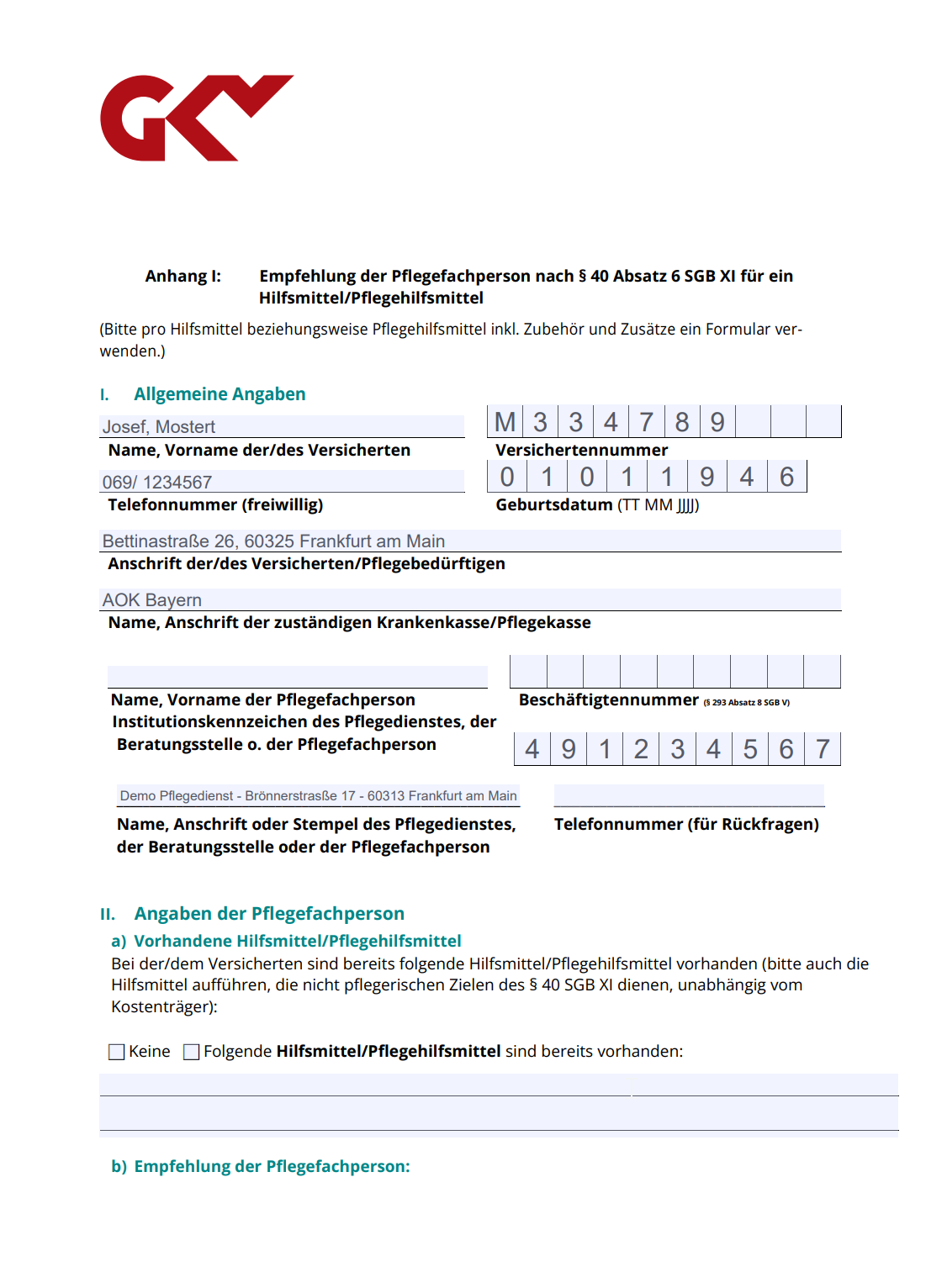
Für die Empfehlung von Pflegehilfsmitteln nach § 40 Abs. 6 SGB XI gibt es ein neues Formular, das bereits mit den wichtigsten Angaben ausgefüllt ist.
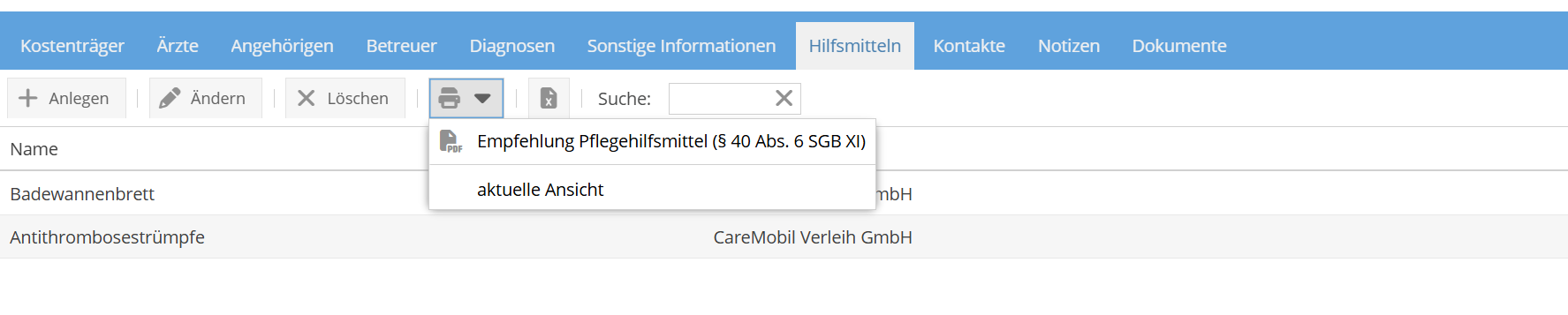
Öffnen Sie dazu den Klienten und dort den Bereich Hilfsmittel. Klicken Sie auf Drucken und wählen Sie „Empfehlung Pflegehilfsmittel (§ 40 Abs. 6 SGB XI)".
Das Formular enthält bereits die Daten des Klienten und Ihre Daten als Pflegefachperson. Die Positionsnummern der Hilfsmittel und des Zubehörs tragen Sie von Hand ein.
Stammblatt (mehrseitig)
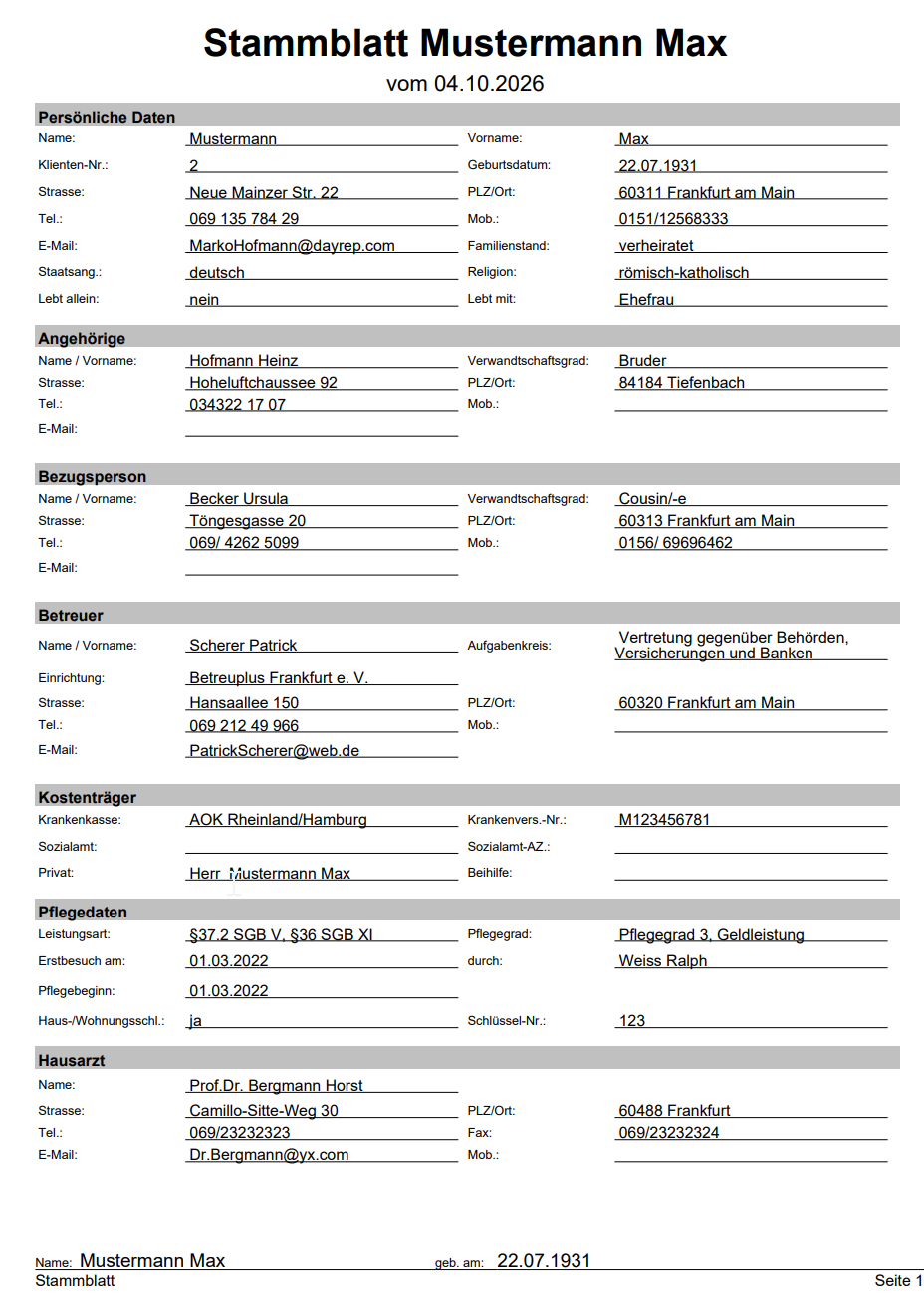
Die bisherigen Stammblätter sind auf eine Seite im Querformat begrenzt. Bei Klienten mit vielen Daten fehlt deshalb etwas, z. B. weitere Angehörige, Ärzte oder Diagnosen. Das neue Stammblatt (mehrseitig) läuft bei Bedarf über mehrere Seiten, sodass alle Informationen zum Klienten vollständig in einem Dokument stehen.
Öffnen Sie dazu den Klienten, klicken Sie auf Drucken und wählen Sie „Stammblatt (mehrseitig)".
Das ist neu:
- Hochformat und mehrseitig -- aufgebaut wie der Pflegeüberleitungsbogen, mit Kopfzeile (Titel und Datum) und einer Fußzeile auf jeder Seite mit Name und Geburtsdatum des Klienten und der Seitenzahl.
- Vollständig -- alle Angehörigen, Bezugspersonen, Betreuer, Hausärzte, Fachärzte, Diagnosen, gültigen sonstigen Informationen und Pflegehilfsmittel werden ohne Kürzung ausgegeben.
- Gewohnter Inhalt -- dieselben Abschnitte in derselben Reihenfolge wie im „Stammblatt (neu)". Abschnitte ohne Daten bleiben mit ihrer Überschrift stehen.
- Ist eine QM-Vorlage hinterlegt, wird sie wie beim Pflegeüberleitungsbogen berücksichtigt.
INFO
„Stammblatt (alt)" und „Stammblatt (neu)" stehen weiterhin unverändert zur Verfügung.
Verbesserungen für NRW
Für Einrichtungen in Nordrhein-Westfalen gibt es drei Neuerungen, die die Pflege von Preisen und AC/TK vereinfachen und die Abrechnung genauer machen. Die Kassenart „AOK Rheinland/Hamburg" und die AC/TK-Gruppen stehen nur zur Verfügung, wenn in Ihren Firmendaten das Bundesland Nordrhein-Westfalen eingetragen ist.
Kassenart AOK Rheinland/Hamburg
Mit der neuen Kassenart „AOK Rheinland/Hamburg" hinterlegen Sie abweichende Preise und AC/TK für die AOK Rheinland/Hamburg, ohne dafür eigene Leistungen anlegen zu müssen.
So gehen Sie vor:
- Stellen Sie bei Ihren Krankenkassen der AOK Rheinland/Hamburg die Kassenartkennung auf „AOK Rheinland/Hamburg" um.
- Hinterlegen Sie bei Preisen, Zuschlägen/Abzügen und AC/TK nur das, was von der AOK abweicht. Alles, was Sie nicht eigens pflegen, wird von der AOK übernommen.

Hinweis
Die Kassenartkennung lässt sich nur bei eigenen Krankenkassen ändern. Eine System-Krankenkasse wandeln Sie vorher mit „Umwandeln in eigene" um. Diese Umwandlung kann nicht rückgängig gemacht werden.
An der Übermittlung per DTA ändert sich nichts.
AC/TK-Gruppen
Für Leistungen mit abweichendem Abrechnungscode/Tarifkennzeichen (AC/TK), z. B. 80-%-Leistungen, pflegen Sie den AC/TK jetzt einmal zentral in den Firmendaten statt an jeder einzelnen Leistung.
So gehen Sie vor:
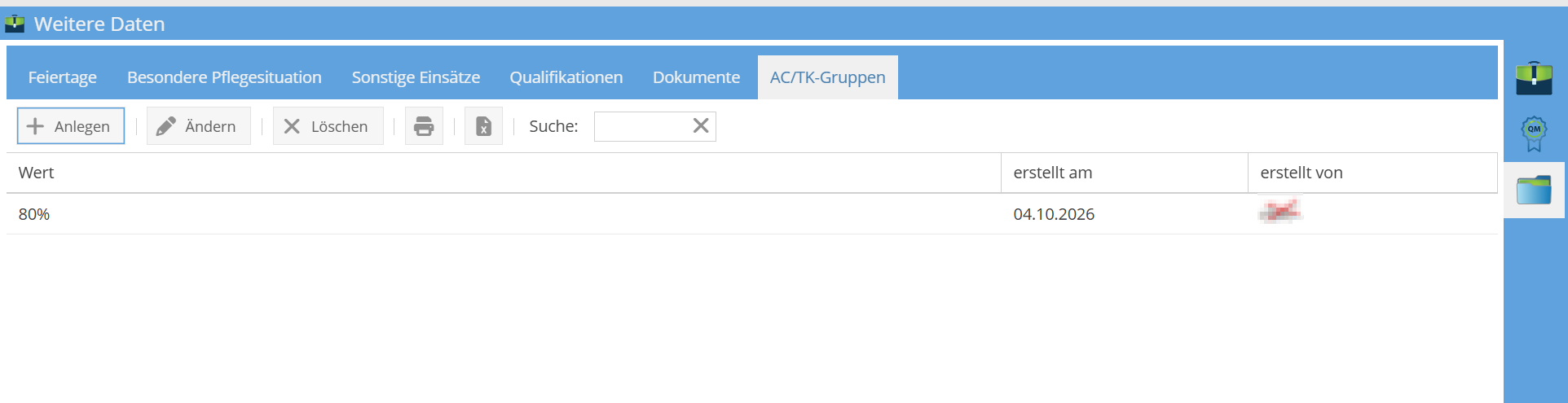
- Legen Sie unter Weitere Daten → AC/TK-Gruppen die benötigten Gruppen an, z. B. „80 %".
- Legen Sie in den Firmendaten unter AC/TK pro Kostenträgerart die AC/TK für diese Gruppe an und wählen Sie dabei die AC/TK-Gruppe.
- Wählen Sie bei den betroffenen SGB-V-Leistungen im Feld AC/TK-Gruppe die passende Gruppe.
In der Abrechnung erhält die Leistung dann den AC/TK ihrer Gruppe. Alle Leistungen ohne Gruppe erhalten wie bisher den AC/TK „Standard".

Gut zu wissen:
- Solange Sie keine Gruppen anlegen, ändert sich nichts, und die neuen Felder werden nicht angezeigt.
- Ein AC/TK, der direkt an einer Leistung hinterlegt ist, hat weiterhin Vorrang.
- Fehlt für die Gruppe einer Leistung der AC/TK, wird die Abrechnung mit einer Meldung abgebrochen. Ergänzen Sie dann den AC/TK für diese Gruppe.
- Eine Gruppe, die noch verwendet wird, kann nicht gelöscht werden.
- Für SGB-XI-Rechnungen gilt weiterhin der AC/TK „Standard".
Hausbesuchspauschale
An einer Hausbesuchspauschale können Sie unter „nicht mit Leistung" Leistungen hinterlegen. Wird eine dieser Leistungen im Besuch erbracht, wird die Hausbesuchspauschale jetzt nicht mehr berechnet. Bisher wurde sie trotzdem berechnet, und es erschien nur eine Warnung.
Beispiel: An der Hausbesuchspauschale „Wochenende" ist „Große Körperpflege" hinterlegt. Ein Besuch am Wochenende mit Großer Körperpflege erhält diese Pauschale nicht mehr.
Die übrigen Regeln (Wochentag, Uhrzeit, ganze oder halbe Pauschale) bleiben unverändert. Die beim Beratungsbesuch ausgewählte Hausbesuchspauschale ist nicht betroffen.
Digitale Mappe: Journal für mehrere Klienten
Manche Dokumentationen sind für mehrere Klienten gleich, etwa ein Hygieneprotokoll oder eine Begehungs-Checkliste in einer Wohngruppe. Bisher mussten Sie dafür dasselbe Formular für jeden Klienten einzeln ausfüllen.
Jetzt füllen Sie ein Protokoll, einen Fragebogen oder eine Checkliste einmal aus und speichern es für alle gewählten Klienten. Jeder Klient erhält ein eigenes Journal mit denselben Angaben.
Einmalig freischalten
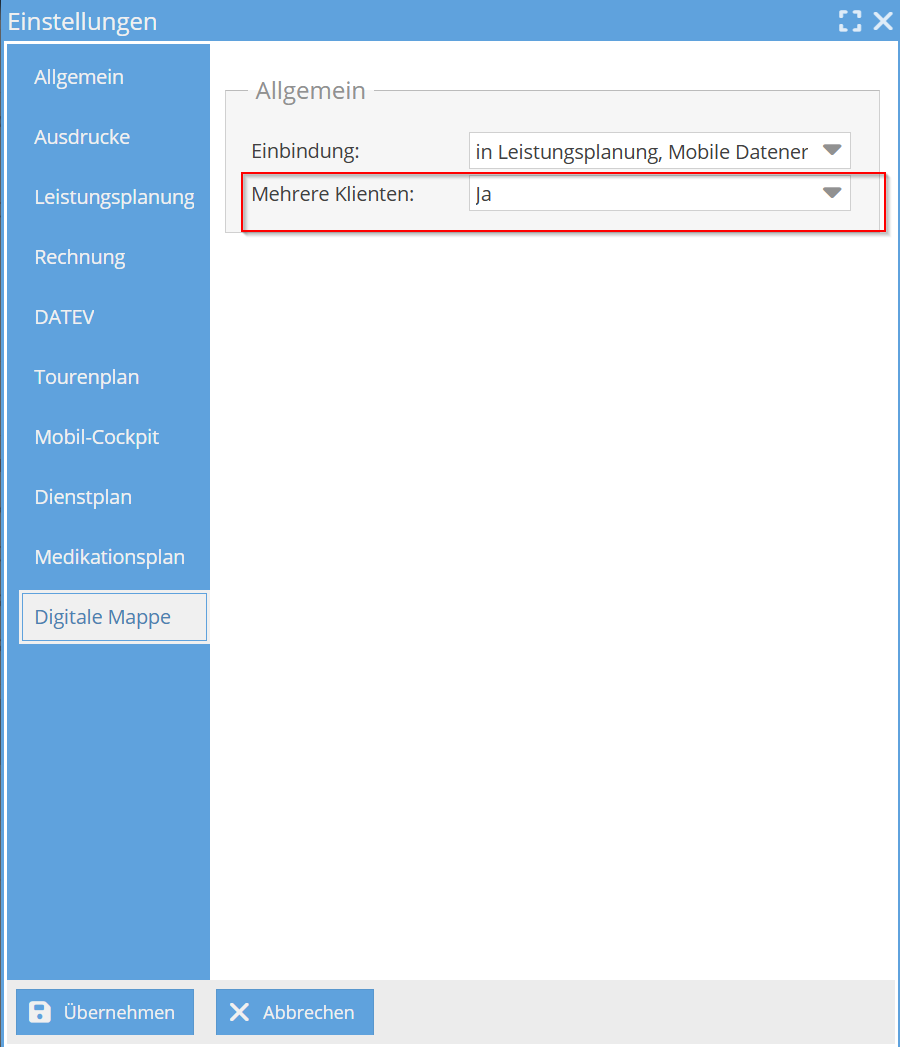
Öffnen Sie Einstellungen → Digitale Mappe und setzen Sie im Abschnitt Allgemein das Feld „Mehrere Klienten" auf Ja. Solange die Einstellung auf Nein steht, ändert sich für Sie nichts.
So gehen Sie vor
- Öffnen Sie die Digitale Mappe, klicken Sie auf Anlegen und wählen Sie Protokoll, Fragebogen oder Checkliste.
- Wählen Sie die Vorlage aus und klicken Sie auf Übernehmen.
- Neu: In der Klientenauswahl setzen Sie die Häkchen bei allen Klienten, für die das Journal angelegt werden soll, und klicken auf Übernehmen.
- Füllen Sie das Formular aus und klicken Sie auf Speichern.
Sie erhalten eine Meldung, für wie viele Klienten das Journal angelegt wurde. Konnte es für einzelne Klienten nicht gespeichert werden, werden diese Klienten mit Namen genannt. Für alle anderen ist das Journal trotzdem angelegt.
Hinweis
Ein Bild oder eine Unterschrift wird einmal erfasst und gilt für alle angelegten Journale. Muss jeder Klient selbst unterschreiben, legen Sie die Journale bitte einzeln an.
DTA-Versand
Vermerkte Rechnungen (Sammelrechnungen) kann jetzt immer nur ein Benutzer gleichzeitig per DTA senden. So werden Rechnungen nicht mehr versehentlich doppelt an die Kostenträger übermittelt.
Startet ein Kollege gerade den Versand, erhalten Sie die Meldung „Die Rechnungen werden gerade von Benutzer … per DTA gesendet". Warten Sie, bis der Versand abgeschlossen ist, und senden Sie danach bei Bedarf erneut. Das einzelne Versenden einer Rechnung ist davon nicht betroffen.