
Design

Release 4.63 - KIM-Mail für das ganze Team, Briefvorlagen für Mitarbeiter und neues SEPA-Format
Mit Release 4.63 wird KIM-Mail zum gemeinsamen Postfach: Mehrere Mitarbeiter können zusammen ein Postfach nutzen, und Ihr Pflegedienst kann mehrere Postfächer anlegen, zum Beispiel für die Pflegedienstleitung und die Verwaltung. Über Berechtigungen legen Sie fest, wer lesen, schreiben oder verwalten darf.
Darüber hinaus gibt es Briefvorlagen für Mitarbeiter, die psychiatrische HKP in der QPR-Liste, den Titel des Klienten auf Stammblatt und Leistungsnachweis und mehr Möglichkeiten bei Rechnungen. Ab dem 14.11.2026 wird die SEPA-Lastschrift automatisch im neuen Format erzeugt.
Neue Funktionen im Überblick
- KIM-Mail: gemeinsame Postfächer -- mehrere Postfächer, Berechtigungen für Kollegen und ein neuer KIM-Mail-Agent
- SEPA-Lastschrift -- neues Dateiformat pain.008.001.08 ab dem 14.11.2026
- Briefe an Mitarbeiter -- vorbelegte Begrüßung und eigene Briefvorlagen für Mitarbeiter
- Kalender -- sich selbst aus einem freigegebenen Kalender entfernen
- QPR-Liste -- psychiatrische HKP „E" in der Spalte Spezialisierte ambulante Pflegedienste
- Titel des Klienten -- im Stammblatt und in den Leistungsnachweisen
- Rechnung: Stammdaten ändern -- Pflegegrad und Kasse nachträglich anpassen
- Rechnung: Daten vor dem Senden prüfen -- DTA-Daten und TI-XML vorab ansehen
KIM-Mail: gemeinsame Postfächer
Mit KIM-Mail senden und empfangen Sie E-Mails sicher über die Telematikinfrastruktur (TI), zum Beispiel mit Ärzten, Krankenkassen oder anderen Pflegediensten. Sie öffnen KIM-Mail in der Übersicht über das Symbol KIM-Mail.
Neu
Mehrere Mitarbeiter können gemeinsam ein Postfach nutzen, und ein Pflegedienst kann mehrere Postfächer haben.
So ist KIM-Mail aufgebaut

- Links: Ihre Postfächer mit den Ordnern Posteingang, Postausgang, Entwürfe, Gesendet und Papierkorb. Die Zahl hinter dem Posteingang zeigt die ungelesenen E-Mails.
- In der Mitte: die E-Mails des gewählten Ordners. Ungelesene E-Mails sind fett hervorgehoben, oben können Sie suchen.
- Rechts: die geöffnete E-Mail mit Antworten, Weiterleiten und Löschen. Ein Klick auf einen Anhang öffnet ihn.
Mit der rechten Maustaste auf einem Postfach, einem Ordner oder einer E-Mail öffnen Sie ein Menü mit den passenden Funktionen.
E-Mails lesen und schreiben
- Ordner wählen: Klicken Sie links auf den gewünschten Ordner, zum Beispiel Posteingang.
- E-Mail öffnen: Klicken Sie in der Mitte auf eine E-Mail. Sie erscheint rechts und gilt ab jetzt als gelesen -- für alle, die das Postfach nutzen.
- Neue E-Mail schreiben: Klicken Sie oben links auf „Neue Nachricht". Bei Von wählen Sie das Postfach, aus dem gesendet wird. Bis zum Versand durch den KIM-Mail-Agenten liegt die E-Mail im Postausgang.
Bei E-Mails aus Ihrem Team steht unter Erstellt von der Name des Verfassers. So sehen Sie, wer eine E-Mail geschrieben hat. Gelöschte E-Mails kommen zuerst in den Papierkorb. Endgültig löschen darf nur, wer das Postfach verwalten darf.
Ein Postfach anlegen
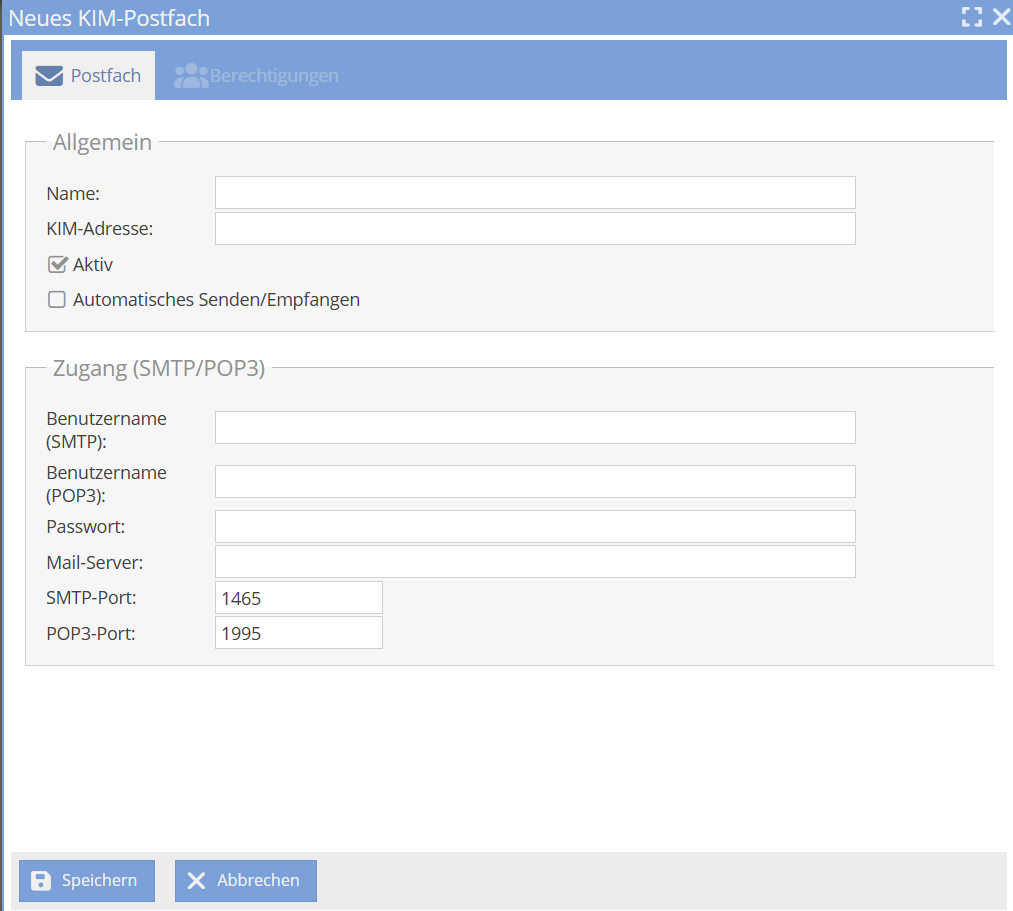
- Postfach anlegen: Klicken Sie oben links auf … → Neues Postfach.
- Name und Adresse: Geben Sie einen Namen (zum Beispiel „Pflegedienstleitung") und die KIM-Adresse ein.
- Zugangsdaten: Tragen Sie unter Zugang (SMTP/POP3) die Zugangsdaten Ihres KIM-Anbieters ein und klicken Sie auf „Speichern".
Wer das Postfach anlegt, ist sein Verwalter. Neue Postfächer kann jeder anlegen, der in KIM-Mail schreiben darf. Sofern Sie ein Postfach verwalten dürfen, bearbeiten Sie es über … → Postfach bearbeiten oder mit der rechten Maustaste.
Kollegen ein Postfach freigeben
Im Reiter Berechtigungen klicken Sie auf „Hinzufügen" und wählen einen Kollegen und ein Recht. Mit Ändern und Entfernen passen Sie die Freigabe an. Das freigegebene Postfach erscheint beim Kollegen links in der Liste.

| Recht | Was der Kollege darf |
|---|---|
| Lesen | E-Mails und Anhänge ansehen |
| Schreiben | zusätzlich E-Mails schreiben, senden und in den Papierkorb legen |
| Verwalten | zusätzlich das Postfach bearbeiten, Rechte vergeben und E-Mails endgültig löschen |
Verwalter wechseln: Soll ein anderer Kollege das Postfach verwalten, geben Sie ihm zuerst das Recht Verwalten, wählen ihn aus und klicken auf „Inhaber übergeben". Sie selbst behalten das Recht Verwalten.
Postfach nicht mehr sehen: Brauchen Sie ein freigegebenes Postfach nicht mehr, klicken Sie auf … → Postfach verlassen. Der Verwalter kann es Ihnen später wieder freigeben.
Ein Postfach stilllegen oder löschen
- Deaktivieren: Rechte Maustaste auf dem Postfach → Deaktivieren. Das Postfach sendet und empfängt nichts mehr, alle E-Mails bleiben erhalten. Es wird grau dargestellt, ist nur für Verwalter sichtbar und kann jederzeit wieder aktiviert werden.
- Löschen: Nur der Verwalter kann ein Postfach löschen: Postfach bearbeiten → Löschen. Zur Sicherheit geben Sie die KIM-Adresse und Ihr Passwort ein.
Achtung
Beim Löschen eines Postfachs werden alle E-Mails und Anhänge endgültig gelöscht.
Der KIM-Mail-Agent
Der KIM-Mail-Agent ist ein kleines Programm auf einem Computer in Ihrem Pflegedienst. Er holt neue E-Mails ab und versendet die E-Mails aus dem Postausgang.

- Agent herunterladen: Laden Sie den Agenten über … → Kim-Mail-Agent herunter (für Windows, macOS oder Linux) und installieren Sie ihn.
- Anmelden: Melden Sie sich im Agenten mit Ihrem Benutzer an. Der Agent bearbeitet alle Postfächer, die Sie verwalten.
- Automatik einschalten: Setzen Sie im Postfach das Häkchen bei Automatisches Senden/Empfangen.
Kann eine E-Mail nicht gesendet werden, bleibt sie im Postausgang und wird dort mit einem Warnhinweis und der Fehlermeldung markiert. Der Agent versucht sie bei jedem Lauf erneut. Sie können die E-Mail auch ändern oder löschen.
Wichtig
Der bisherige Agent kann nur ein Postfach bedienen, das Ihnen als Verwalter gehört. Für mehrere Postfächer oder Postfächer, die Sie mit dem Recht Verwalten nutzen, laden Sie bitte die neue Version des Agenten herunter.
SEPA-Lastschrift: neues Dateiformat ab 14.11.2026
Deutsche Banken nehmen SEPA-Lastschriftdateien ab dem 14.11.2026 nur noch im neuen Format pain.008.001.08 an. meinpflegedienst.com erzeugt die Lastschriftdatei deshalb automatisch im passenden Format:
- Fälligkeitsdatum ab dem 14.11.2026: neues Format pain.008.001.08
- Fälligkeitsdatum vor dem 14.11.2026: bisheriges Format pain.008.001.02
Stichtag 14.11.2026
Maßgeblich ist das Fälligkeitsdatum der Lastschrift, nicht der Tag, an dem die Datei erstellt wird. Die Bedienung bleibt unverändert, Sie müssen nichts einstellen.
Briefe an Mitarbeiter: Begrüßung und Briefvorlagen
Briefe an Mitarbeiter und Bewerber schreiben Sie jetzt genauso bequem wie Briefe an Klienten.
- Begrüßung: Beim Anlegen eines Briefs in der Mitarbeiter- oder Bewerber-Mappe ist die Begrüßung vorbelegt („Sehr geehrte Frau …," / „Sehr geehrter Herr …,"). Ist beim Mitarbeiter keine Anrede hinterlegt, bleibt sie leer.
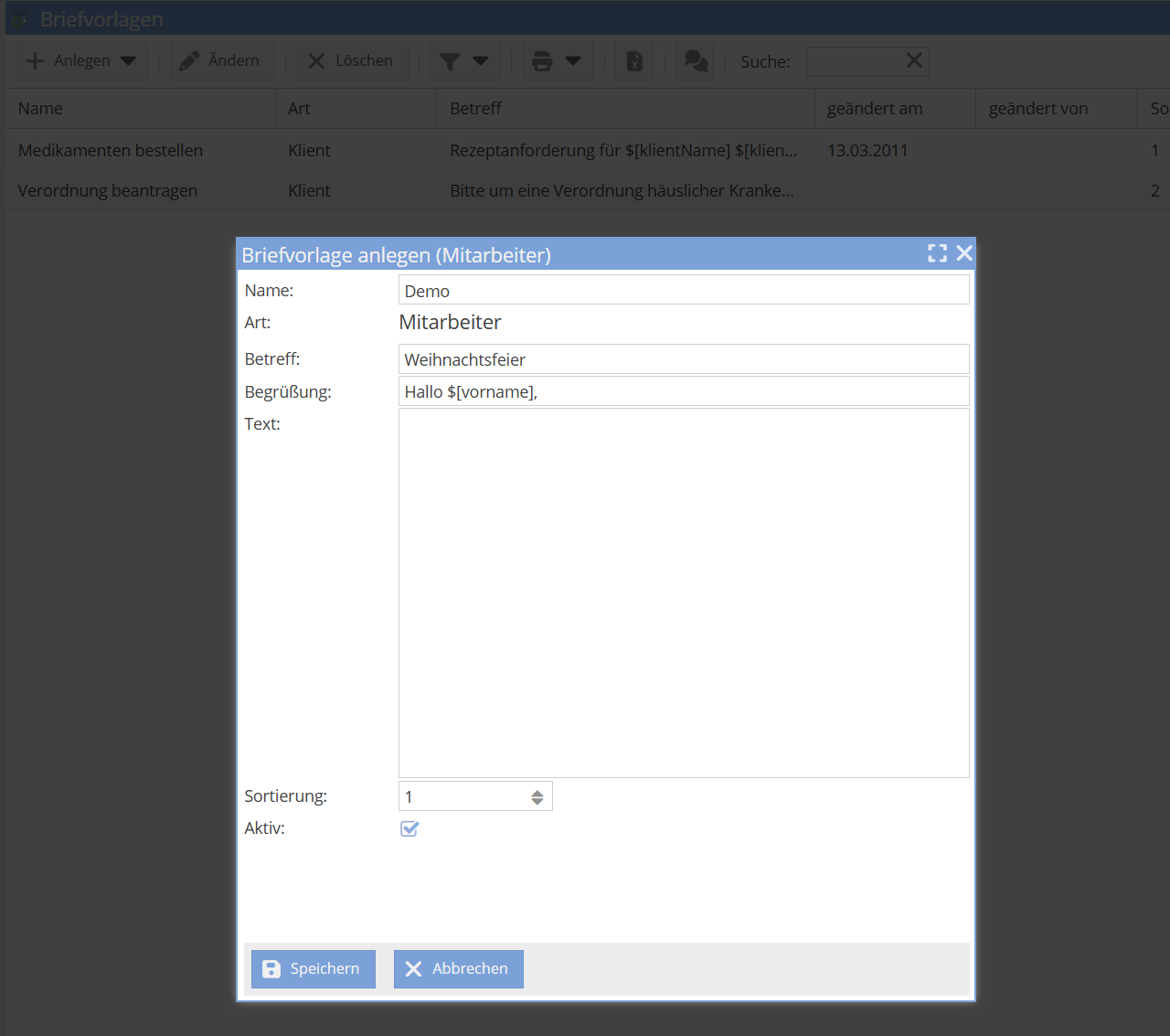
- Briefvorlagen für Mitarbeiter: Unter Einstellungen → Textbausteine → Briefvorlage wählen Sie bei Anlegen, ob die Vorlage für einen Klienten oder einen Mitarbeiter ist. Die Spalte Art zeigt das an.
- Auswahl im Briefverkehr: Mitarbeitervorlagen stehen im Briefverkehr des Mitarbeiters unter Neu zur Auswahl, Klientenvorlagen nur beim Klienten. Platzhalter wie
$[mitarbeiterAnrede]oder$[mitarbeiterName]werden mit den Daten des Mitarbeiters gefüllt.
Hinweis
Bestehende Briefvorlagen sind Klientenvorlagen. Die Art lässt sich nachträglich nicht ändern. Legen Sie Vorlagen für Mitarbeiter deshalb neu über Anlegen → Mitarbeiter an.
Kalender: Aus freigegebenem Kalender entfernen
Unter Kalender → Kalender einrichten stehen jetzt auch die Kalender, die andere Benutzer für Sie freigegeben haben. Die Spalte Art zeigt „Eigener" oder „Freigegeben".
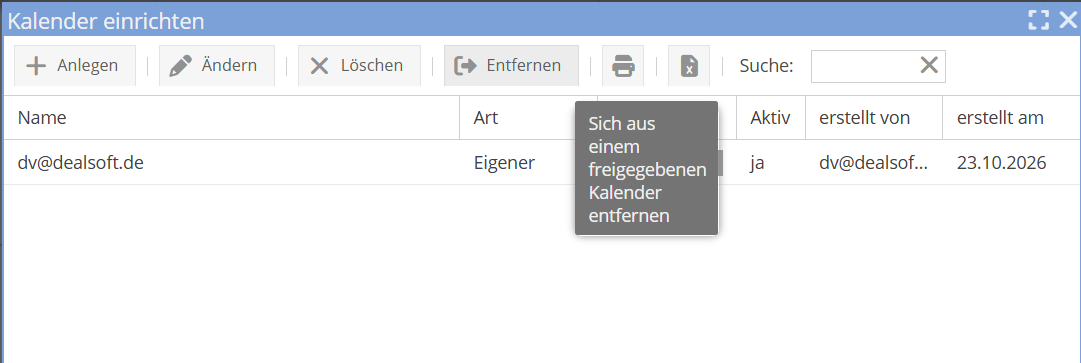
Mit „Entfernen" nehmen Sie sich aus einem freigegebenen Kalender heraus. Er wird danach in meinpflegedienst.com und in der App nicht mehr angezeigt. Kalender, Termine und die Freigaben anderer Benutzer bleiben erhalten.
Info
Freigegebene Kalender können Sie nicht ändern oder löschen. Wieder sichtbar wird ein entfernter Kalender nur, wenn der Eigentümer ihn erneut für Sie freigibt.
QPR-Liste: psychiatrische HKP „E"
In der QPR-Liste (Statistik → Klientauswertung → QPR-Liste) steht in der Spalte Spezialisierte ambulante Pflegedienste jetzt auch pHKP „E" für Klienten mit einer psychiatrischen HKP-Erstverordnung. Ist der Klient zusätzlich in der AKI, stehen beide Angaben durch ein Semikolon getrennt, z. B. AKI „EV"; pHKP „E".

Wann wird eine Verordnung gezählt?
Eine Verordnung wird gezählt, wenn alle folgenden Bedingungen erfüllt sind:
- „Erstverordnung" ist angekreuzt.
- Das Vom-Datum liegt weniger als vier Wochen zurück oder in der Zukunft.
- Mindestens eine Diagnose beginnt mit „F" (ICD-10, psychische Erkrankungen).
- Unter „Sonstige Maßnahmen der Behandlungspflege" ist ein Text eingetragen.
- Die Verordnung ist nicht abgelehnt.
Titel des Klienten im Stammblatt und in den Leistungsnachweisen
Der Titel des Klienten (z. B. „Dr.") wird jetzt mit ausgegeben:
- Leistungsnachweise: Der Titel steht vor dem Namen, z. B. „Dr. Müller Hans". Das gilt auch für den digitalen Leistungsnachweis und den Leistungsnachweis als Anlage zur Rechnung.
- Stammblatt (neu): Unter „Persönliche Daten" gibt es eine neue Zeile mit Anrede und Titel. Staatsangehörigkeit und Religion stehen jetzt gemeinsam in einer Zeile.
- Stammblatt (mehrseitig): Unter den persönlichen Daten gibt es ebenfalls eine neue Zeile mit Anrede und Titel.

Rechnung: Stammdaten nachträglich ändern
In der Rechnung können Sie unter Aktionen → Stammdaten ändern nachträglich anpassen:
- Pflegegrad -- gilt für die ganze Rechnung
- Kranken-/Pflegekasse -- Auswahl aus den Kassen des Klienten mit gleicher Kostenträgerart

Hinweis
Beträge und Positionen werden dabei nicht neu berechnet.
Rechnung: Daten vor dem Senden prüfen
Bei Rechnungen, die per DTA gesendet werden können, gibt es im Menü Aktionen → Hilfsfunktionen neue Einträge. Damit sehen Sie vorab, welche Daten übertragen würden:
- DTA erzeugen: erzeugt die Daten der Rechnung im EDIFACT-Format (Auftragsdatei und Nutzdaten), so wie sie beim Senden an die Krankenkasse übertragen würden.
- XML anzeigen (TI): erzeugt die Rechnung als XML für die vollelektronische Abrechnung über die TI, prüft sie und zeigt sie an. Fehlen Angaben (z. B. Krankenversichertennummer, LBNR, Verordnung oder der verknüpfte digitale Leistungsnachweis), werden alle fehlenden Angaben in einer Meldung genannt.

Info
Dabei wird nichts gesendet oder gespeichert, der Status der Rechnung bleibt unverändert. Die Daten erscheinen in einem Fenster und lassen sich über „Herunterladen" als Datei speichern. Fehlen Angaben, die zum Senden nötig sind (z. B. die Kassennummer), erscheint dieselbe Meldung wie beim Senden.